

Se você está lendo isto, provavelmente procura um guia sobre como baixar contatos do LinkedIn. Talvez tenha pesquisado “baixar lista de contatos LinkedIn” e caído aqui.
Pois acertou em cheio!
Neste guia completo, vamos mostrar:
- Por que ainda vale a pena baixar seus contatos do LinkedIn
- Um passo a passo para exportar contatos do LinkedIn para Excel
- O que vem no arquivo baixado e o que fica de fora
- Por que um agente SDR com IA é uma das melhores formas de enriquecer os dados dos seus contatos, e muito mais.
Vamos começar respondendo à pergunta mais importante.
Por que exportar contatos do LinkedIn?
Para começar, “contatos” e “conexões” no LinkedIn são coisas diferentes.
Uma “conexão” é uma pessoa com quem você se conectou no LinkedIn. Já o “contato” são os dados dessa pessoa.
Estamos falando de nome completo, empresa atual, cargo, data da conexão, endereço de e-mail (se ela tiver optado por compartilhá-lo) e URL do perfil. Na prática, quando você decide exportar conexões do LinkedIn, é esse conjunto de dados que vai para a sua planilha.
Então, por que baixar seus contatos do LinkedIn? Veja alguns motivos.
- Serve de backup da sua rede: se a sua conta for restrita ou excluída, você não perde a lista de contatos.
- Permite reaproveitar informações em outros lugares: você pode importar o arquivo em um CRM, em uma plataforma de e-mail ou em uma ferramenta de prospecção.
- Economiza tempo na prospecção: em vez de rolar o feed do LinkedIn, você ordena, filtra e organiza as conexões no Excel ou no Google Sheets. Assim, monta um pipeline de vendas ou lança uma nova campanha mais rápido.
Como está a exportação de dados do LinkedIn em 2026?
A exportação de dados do LinkedIn continua disponível em 2026, então os usuários ainda podem baixar as conexões de 1º grau diretamente pela plataforma.
O recurso está disponível tanto em contas gratuitas quanto pagas, e o processo mudou pouco ao longo dos anos.
Vale observar, porém, que o LinkedIn agora limita alguns dados por causa de mudanças de privacidade.
Por exemplo, se um contato ocultar o endereço de e-mail nas configurações de privacidade, o LinkedIn o exclui do arquivo baixado, mesmo que vocês estejam conectados. E isso nos leva ao próximo tópico.
Quais informações você consegue baixar?
Você baixa seus contatos do LinkedIn em poucos cliques, mas a plataforma não entrega tudo.
Veja na tabela o que vem e o que fica de fora.
| O que você recebe | O que você não recebe |
| Nome completo das conexões | Números de telefone |
| Endereços de e-mail (só de quem optou por compartilhá-los) | Endereço postal |
| Empresa atual | Histórico de mensagens ou conversas |
| Cargo atual | Cargos anteriores ou currículo completo |
| Data em que vocês se conectaram no LinkedIn | Detalhes ocultos ou privados (conforme as configurações de privacidade de cada usuário) |
| URL do perfil |
Do que você precisa antes de baixar?
A primeira coisa a fazer antes de tentar baixar seus contatos do LinkedIn é acertar o básico.
Veja do que você precisa:
Uma conta padrão do LinkedIn
Você não precisa assinar o LinkedIn Premium para baixar os contatos. Como dissemos, a ferramenta de exportação funciona com qualquer conta, inclusive a gratuita.
Se você ainda não tem conta no LinkedIn, dá para criar uma em poucos minutos.
Seus dados de login
Você precisa estar logado na sua conta para solicitar a exportação. Se ainda não tiver feito login, o LinkedIn vai pedir a senha antes de liberar qualquer download.
Se não lembrar a senha, sempre dá para pedir uma nova pela opção de senha esquecida na página de login.
Ainda assim, você vai precisar informar o nome de usuário ou o e-mail para solicitar a nova senha, então tenha um dos dois à mão.
Acesso à caixa de entrada do e-mail vinculado à conta
Depois que você solicita o download, o LinkedIn envia um link para o seu e-mail cadastrado. Você vai precisar abrir essa mensagem e clicar no link para acessar o arquivo de contatos. Se não lembra qual e-mail está vinculado à sua conta do LinkedIn, confira nas configurações antes de começar.
Com esses três itens em mãos, você está pronto para seguir os passos de como baixar as conexões do LinkedIn, que veremos a seguir.
Como baixar contatos do LinkedIn: passo a passo
Você já tem uma conta no LinkedIn e está logado. Veja como baixar contatos do LinkedIn e abri-los no Excel, passo a passo. As capturas de tela mostram a interface em inglês; entre parênteses, você encontra os nomes das opções nessa versão.
Clique em “Eu”
Clique em Eu, logo abaixo da sua foto de perfil, no canto superior direito da tela.

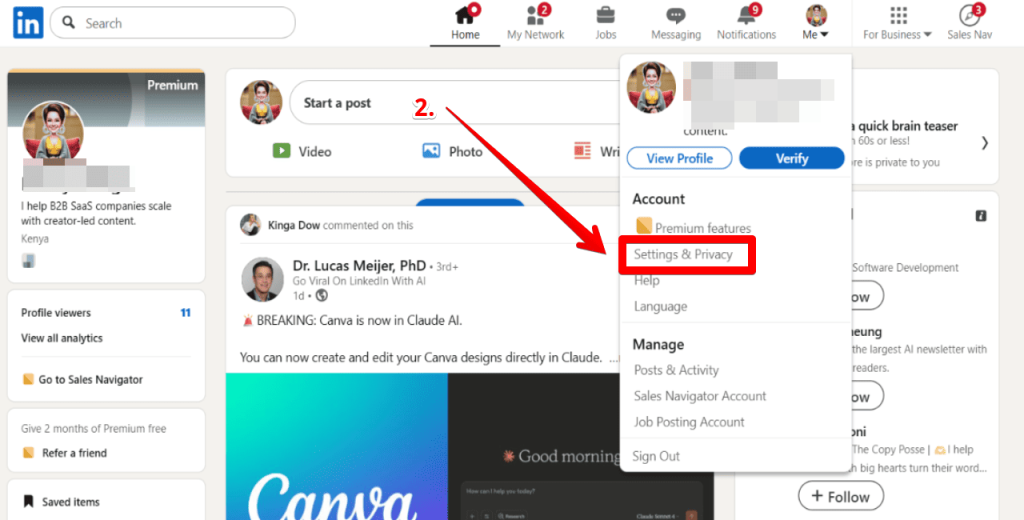
Vá em “Configurações e privacidade”
No menu suspenso, escolha Configurações e privacidade. Você será levado à página de configurações da conta.
Abra “Privacidade de dados”
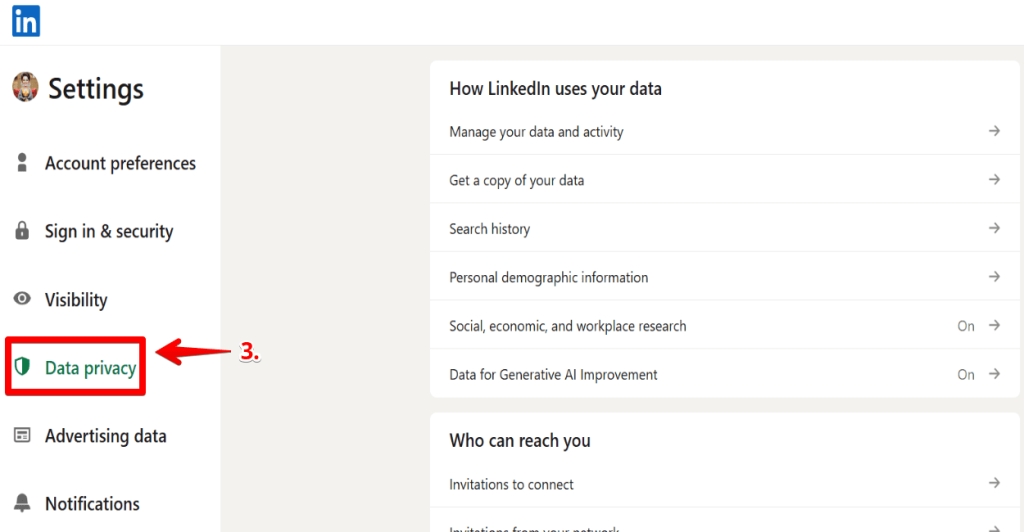
Na tela seguinte, clique em Privacidade de dados no menu à esquerda.
Peça uma cópia dos seus dados
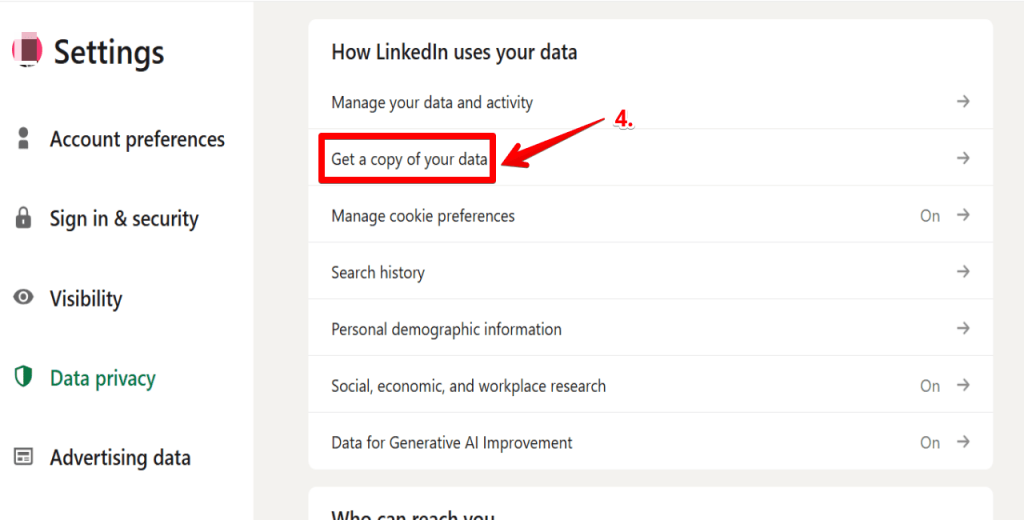
No menu à direita, clique na opção para obter uma cópia dos seus dados (“Get a copy of your data”).
Solicite o arquivo de dados
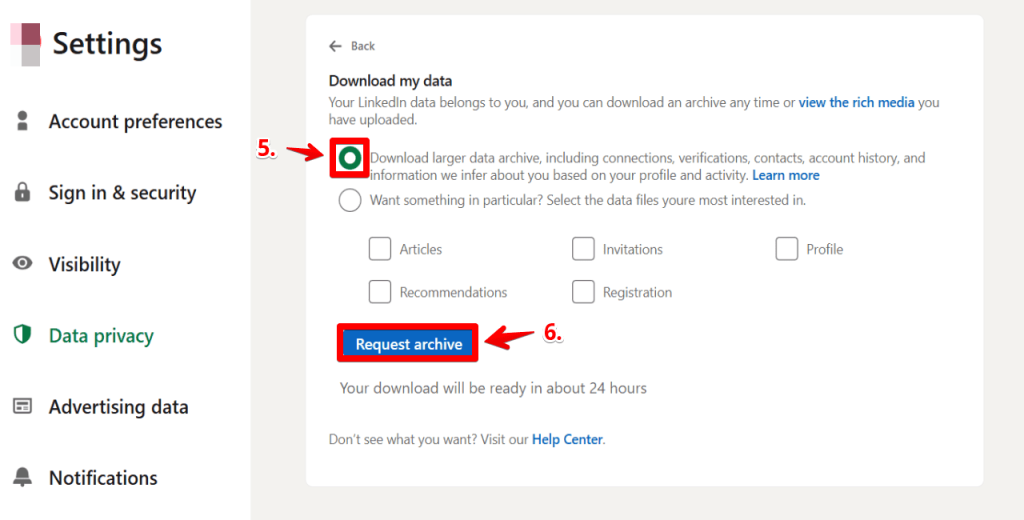
Na tela seguinte, escolha a opção de baixar o arquivo de dados maior, que inclui as conexões (“Download larger data archive, including connections…”). Depois, clique no botão para solicitar o arquivo (“Request archive”).
Pronto! O LinkedIn começa a processar o pedido e envia um e-mail avisando que o arquivo com os seus dados está pronto.
Na maioria dos casos, o link de download chega em 10 a 15 minutos.
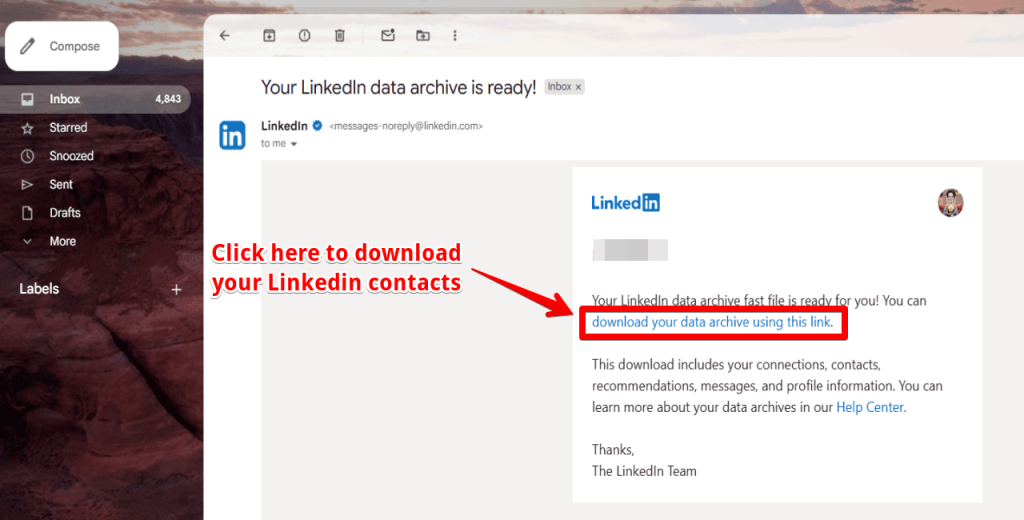
Baixe e abra o arquivo CSV ou ZIP
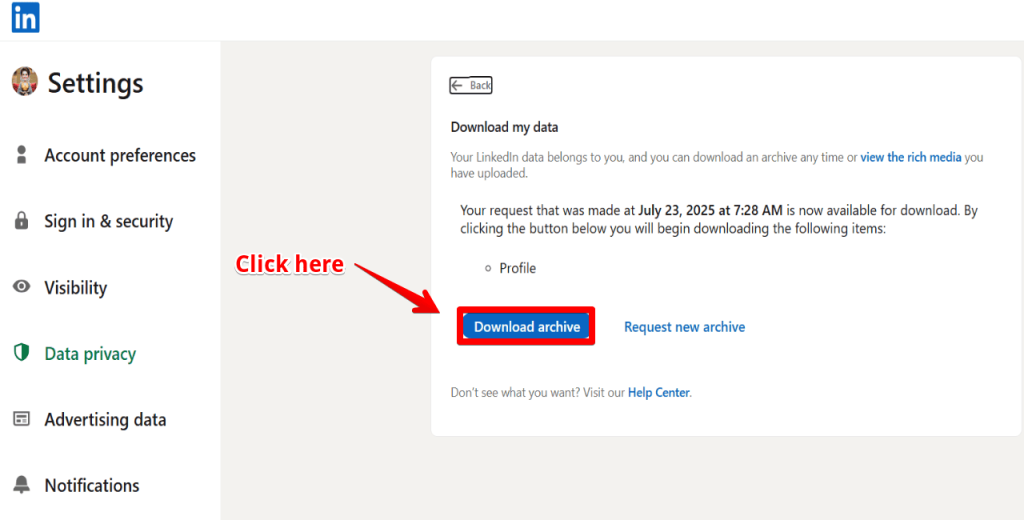
Abra o e-mail e clique no link de download. Ele leva você de volta ao LinkedIn, onde é possível baixar os dados em um arquivo ZIP.
Clique no botão de download do arquivo (“Download archive”) para iniciar o processo.
Como fica o arquivo baixado?
Seus contatos do LinkedIn são baixados em um arquivo ZIP que contém um ou mais arquivos CSV.
Para acessar os contatos, abra o arquivo ZIP e procure o CSV de conexões chamado Connections.csv. É ele que traz as informações dos seus contatos.
Clique duas vezes no arquivo para extraí-lo da pasta ZIP. Por padrão, ele abre no Excel, mas você também pode enviar a lista para o Google Sheets.
O arquivo traz colunas com informações como nome, sobrenome, data da conexão e outras, como mostra a imagem abaixo.
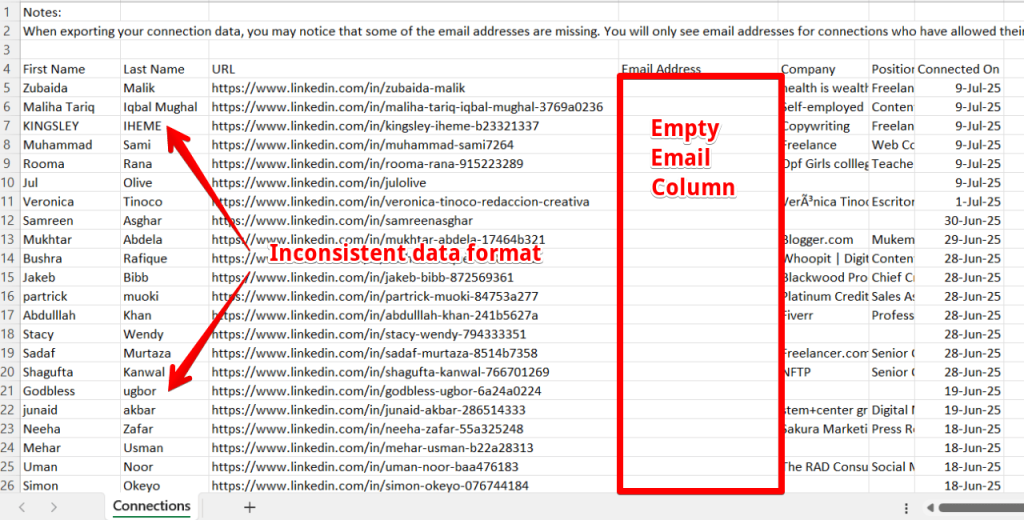
Uma coisa que você vai notar logo: os dados vêm desorganizados e inconsistentes.
Por isso, vale limpar os dados antes de usá-los. Veja algumas dicas para organizar os contatos do LinkedIn exportados para o Excel:
- Remova linhas vazias ou contatos sem e-mail
- Junte as colunas de nome e sobrenome em uma coluna de nome completo
- Filtre a lista para encontrar cargos ou empresas específicos
- Reformate a coluna de data da conexão se ela aparecer de um jeito estranho
Mas tem mais uma coisa.
Na primeira linha da planilha, você também vai encontrar um aviso. Em resumo, ele diz que, ao exportar os dados das conexões, alguns endereços de e-mail podem estar faltando: só aparecem os e-mails das conexões que permitiram que suas próprias conexões vissem ou baixassem esse endereço.
A seguir, mostramos o que fazer com a coluna de e-mail em branco.
A coluna de e-mail está em branco. E agora?
Os e-mails são o bem mais valioso dos dados de contato do LinkedIn, principalmente se você planeja rodar uma campanha de prospecção ou montar um pipeline de vendas.
Mas, depois de baixar seus contatos, é provável que você encontre a coluna de e-mail assustadoramente vazia. Isso é normal (o próprio CSV já traz o aviso). O LinkedIn limita a visibilidade dos endereços de e-mail, mesmo entre conexões de 1º grau.
Por que isso acontece, e dá para fazer alguma coisa? Vamos por partes.
Por que os endereços de e-mail podem estar faltando
O principal motivo para os e-mails não aparecerem na lista baixada é que a plataforma oculta os endereços por questões de privacidade.
Assim, se uma conexão decide não deixar o e-mail visível para os outros, o LinkedIn deixa esse campo em branco. Em outras palavras, você só vê os e-mails de quem ativou essa opção nas configurações de privacidade.
Então, sim: as medidas de privacidade do LinkedIn protegem os usuários. Por outro lado, dificultam conseguir dados de contato organizados e completos para prospecção em volume.
Dá para fazer alguma coisa?
Você não consegue obrigar o LinkedIn a mostrar e-mails ocultos. Mas tem opções.
Você pode, por exemplo, mandar uma mensagem direta para o contato no LinkedIn pedindo o e-mail. O problema é que o pedido soa invasivo e, feito um a um, não escala: com centenas de conexões, são centenas de conversas.
O caminho mais prático para chegar aos e-mails que não vieram no arquivo é usar ferramentas de terceiros. Se quiser começar pelos métodos gratuitos, vale ver como encontrar o e-mail de alguém sem pagar nada. E, daqui a pouco, apresentamos as ferramentas mais bem avaliadas para enriquecer os seus dados.
Existem formas mais fáceis de capturar e enriquecer os dados de contatos do LinkedIn?
Sim, mas normalmente isso significa ir além da exportação nativa. O recurso do LinkedIn é útil quando você quer baixar as suas conexões, mas tem limites: configurações de privacidade, e-mails ausentes e o fato de incluir apenas conexões de 1º grau.
Outra forma de extrair contatos do LinkedIn é usar extensões que capturam listas direto do navegador; veja como usar o Instant Data Scraper para montar listas de prospecção. Use esse tipo de ferramenta com moderação, porque o LinkedIn restringe contas com sinais de scraping agressivo.
Se o seu objetivo é montar uma lista de trabalho mais limpa e mais rápido, ferramentas de vendas com IA que têm recursos nativos de captura e enriquecimento poupam boa parte do esforço manual.
Com o banco de dados B2B em tempo real do Reply, que reúne mais de 1 bilhão de contatos de prospects e empresas, os times podem usar URLs do LinkedIn para descobrir mais contexto sobre cada lead, e vice-versa. Assim, ficam com perfis completos de cada contato, o que facilita muito para o motor de IA lançar sequências multicanal sob medida e personalizar cada e-mail e mensagem no LinkedIn, em escala.
Antes de chegar às ferramentas, vamos responder a uma pergunta importante, que aparece muito entre quem quer aprender a baixar contatos do LinkedIn.
Dá para baixar contatos do Sales Navigator também?
Não diretamente. Existe uma alternativa, mas você precisa entender alguns pontos, explicados a seguir.
O Sales Navigator não tem “contatos”
Diferente da sua conta normal do LinkedIn, o Sales Navigator trabalha com “leads”. São pessoas que você salvou manualmente nas suas listas de leads para acompanhar ou abordar, e que não são necessariamente suas conexões.
E o LinkedIn não as inclui no arquivo Connections.csv, que contém os dados dos seus contatos.
Exportar do Sales Navigator vs. do LinkedIn padrão
A principal diferença entre exportar dados do Sales Navigator e de uma conta comum do LinkedIn é que a conta comum permite baixar os dados dos contatos por um recurso nativo.
Já o Sales Navigator não tem um recurso nativo de exportação. Claro, você pode baixar as URLs de perfil, as notas e as tags dos seus leads, mas nada além disso.
| Recurso | LinkedIn padrão | Sales Navigator |
| Exportar contatos completos | ✅ Sim (Connections.csv) | ❌ Não disponível |
| Exportar leads salvos | ❌ Não diretamente | ✅ Sim (apenas URLs, notas e tags) |
| Inclui e-mails | ✅ Se visíveis nas configurações | ❌ Não incluídos |
| Método de download | Ferramenta nativa de exportação | Manual ou por ferramentas de terceiros |
| Ideal para | Fazer backup da sua rede | Montar listas de prospects e acompanhar a atividade dos leads |
Então, como combinar os dados de leads do Sales Navigator com a exportação dos seus contatos do LinkedIn?
Primeiro, exporte seus contatos do LinkedIn padrão pelo processo que mostramos antes.
Depois, vá ao Sales Navigator e abra as suas listas de leads salvos. A partir daí, você pode:
- Copiar manualmente os dados dos leads para a sua planilha, ou
- Usar uma ferramenta de terceiros que se sincroniza com o Sales Navigator para puxar os dados automaticamente.
Dito isso, estamos em 2026, e fazer tudo manualmente não escala. Por isso, analisamos as principais ferramentas de enriquecimento de dados, para você escolher com informação.
Melhores ferramentas de enriquecimento de dados do LinkedIn
Existem muitas ferramentas de enriquecimento de dados, mas nem todas merecem a sua atenção. Algumas são caras; outras, muito marketing e pouca substância.
A seguir, analisamos as ferramentas de enriquecimento de dados para LinkedIn mais procuradas. Para montar a lista, consideramos os seguintes fatores:
- Recursos
- Precisão
- Automação
- Preço
- Avaliações de usuários
Começamos com uma tabela comparativa rápida.
| Ferramenta | Ideal para | Principais recursos | Preço |
| Jason AI SDR | Prospecção outbound e enriquecimento com IA | Enriquece contatos, encontra leads de alta intenção, personaliza mensagens e agenda reuniões automaticamente | A partir de US$ 500 por mês (Starter) e de US$ 1.500 (Growth). Plano personalizado disponível |
| Apify | Scraping personalizado do LinkedIn | Scrapers prontos para LinkedIn, fluxos personalizados, acesso via API e agendador | De US$ 39 a US$ 999 por mês, conforme o plano |
| Captain Data | Sincronização com CRM e enriquecimento em massa | Atualizações em tempo real, cruzamento de várias fontes e integrações nativas com CRMs | De US$ 99 por mês a US$ 30.000 por ano, conforme o plano |
…e agora, os detalhes.
Jason AI SDR
O Jason é a melhor ferramenta de enriquecimento de dados de contatos do LinkedIn se você está criando uma lista de leads para prospecção ou montando um pipeline de vendas.
Além de enriquecer os dados dos contatos, ele identifica leads de alta intenção, cria mensagens personalizadas, faz contato por vários canais e agenda reuniões automaticamente em seu nome.
Como o nome sugere, o Jason é um agente SDR com IA do Reply que trabalha 24 horas por dia para manter o seu pipeline sempre cheio e evitar que a prospecção outbound trave.
Principais recursos do Jason AI SDR:
- Descoberta de leads → o Jason analisa mais de 1 bilhão de pontos de dados para encontrar tomadores de decisão e leads interessados na sua oferta. Ele acompanha sinais como intenção de contratação, uso de tecnologia e dados comportamentais.
- Enriquecimento de contatos → o Jason traz e-mails verificados, cargos atuais, porte da empresa, localização e dados de stack tecnológico. Assim, você transforma rapidamente a exportação do LinkedIn em uma planilha de leads utilizável.
- Sequências multicanal → o sistema aborda os prospects por LinkedIn, e-mail e telefone. Você pode configurar sequências automatizadas ou deixar o Jason escolher com base no comportamento do contato.
- Personalização com IA → o Jason escreve mensagens específicas para cada prospect usando os dados públicos do lead, a sua proposta de valor e sinais de comportamento. Ele ajusta o tom e o conteúdo conforme o cargo e o setor da pessoa.
- Agendamento automático → quando os contatos respondem, o Jason consulta a sua agenda e marca reuniões na hora. Ele resolve conflitos de horário e fusos sem nenhuma intervenção manual.
Prós do Jason AI SDR:
- Trabalha 24/7
- Acompanha intenção real
- Adapta a prospecção a cada mercado
- Adapta-se à sua estratégia
- Oferece automação de outro nível
Contras do Jason AI SDR:
- Ainda pode precisar de intervenção humana
Preços do Jason AI SDR:
O Jason está disponível nos seguintes planos:
- Plano Starter = a partir de US$ 500 por mês. Inclui 500 contatos ativos, acesso ao Jason AI, prospecção multicanal, caixas de e-mail ilimitadas e entregabilidade gerenciada pela equipe do Reply.
- Plano Growth = a partir de US$ 1.500 por mês. Inclui 5.000 contatos ativos, playbooks personalizados e onboarding dedicado, entre outros recursos.
- Plano Enterprise = preço sob consulta. Suporta 25.000 contatos ativos e inclui todos os recursos do plano Growth, além de engenharia de prompt.
Apify
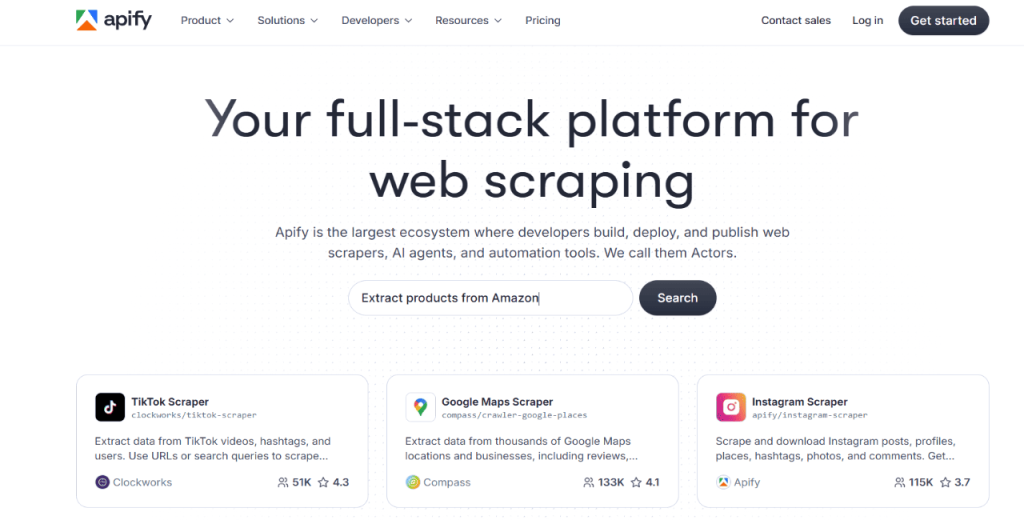
O Apify é a melhor ferramenta de enriquecimento de dados do LinkedIn se você quer flexibilidade na forma de fazer scraping.
Diferente da maioria das soluções, o Apify não é uma ferramenta de consulta pronta para usar. É uma plataforma de web scraping em que você cria, personaliza e roda scrapers (chamados de “Actors”) para o LinkedIn.
Principais recursos do Apify:
- Actors prontos para LinkedIn → permitem usar scrapers já integrados para coletar dados de perfil, cargos e informações de empresas.
- Construtor de fluxos personalizados → permite criar scrapers para a sua fonte de dados usando JavaScript ou Python.
- Acesso via API → permite acionar scrapers por programação e enviar os dados enriquecidos para o seu endpoint.
- Agendador → permite rodar coletas recorrentes na frequência que você preferir.
- Integrações → permite conectar o Apify a aplicativos como Zapier, Slack, Google Sheets e Pinecone.
Prós do Apify:
- Grande biblioteca pública de Actors
- Escala conforme a demanda
- Funciona com qualquer stack tecnológico
- Comunidade de desenvolvedores ativa
Contras do Apify:
- Usuários relatam uma curva de aprendizado íngreme
- O scraping do LinkedIn pode exigir proxies
Vale lembrar que os termos de uso do LinkedIn proíbem o scraping, e contas com esse tipo de atividade correm risco de restrição.
Preços do Apify:
O Apify combina assinatura mensal com cobrança por uso:
- Plano Starter = US$ 39 por mês. Inclui US$ 39 em créditos para rodar os seus próprios Actors ou usar a Apify Store. Cada unidade de computação custa US$ 0,40.
- Plano Scale = US$ 199 por mês. Oferece US$ 199 em créditos de uso e suporte prioritário. Cada unidade de computação custa US$ 0,30.
- Plano Business = US$ 999 por mês. Pensado para uso em grande escala, traz US$ 999 em créditos e um gerente de conta dedicado. Cada unidade de computação custa US$ 0,25.
Captain Data
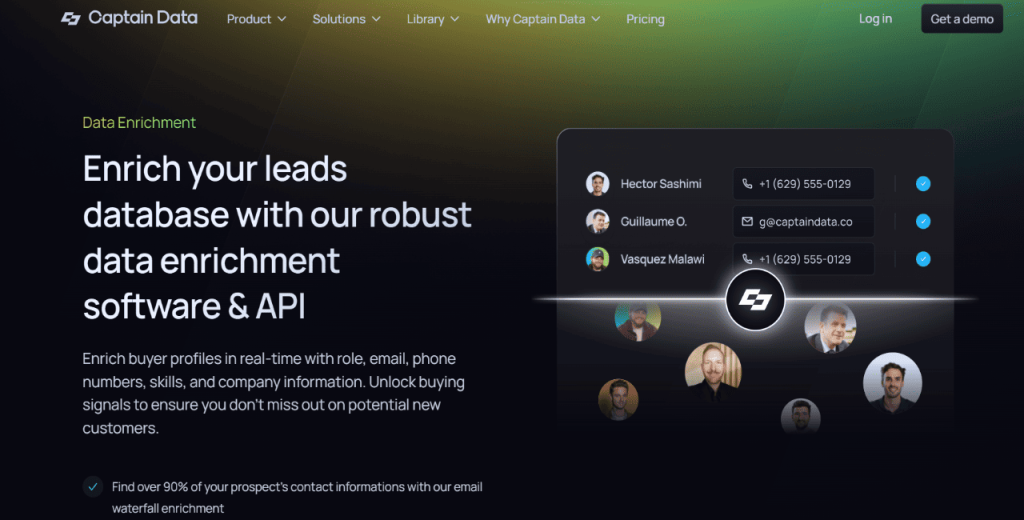
O Captain Data é uma boa ferramenta de enriquecimento para LinkedIn se você precisa de dados de contato sincronizados em tempo real com o seu CRM. Ele traz e-mails verificados, telefones, cargos e sinais de compra do LinkedIn e do Sales Navigator.
A plataforma também se conecta diretamente a ferramentas como HubSpot e Salesforce, o que ajuda a manter os dados do CRM limpos e atualizados.
Principais recursos do Captain Data:
- Enriquecimento de e-mails → usa várias bases de contatos para encontrar e-mails profissionais verificados. O Captain Data promete taxas de correspondência de até 90% graças a esse recurso.
- Sincronização com o LinkedIn → puxa dados ao vivo do LinkedIn e do Sales Navigator para atualizar cargos, nomes de empresas e mudanças de função automaticamente.
- Cruzamento de várias fontes → combina dados de mais de 10 ferramentas de contato para montar um perfil completo de cada lead, incluindo telefones e informações da empresa.
- Atualização automática do CRM → envia os dados enriquecidos para o seu CRM, como HubSpot ou Salesforce, sem edições manuais, e mantém os registros atualizados.
- Acesso via API → permite conectar o Captain Data às suas ferramentas de prospecção ou de leads.
Prós do Captain Data:
- Altas taxas de correspondência
- Sincronização nativa com CRM
Contras do Captain Data:
- Não é amigável para iniciantes
- É caro
Preços do Captain Data:
O Captain Data oferece três níveis de preço, conforme o volume de uso e o acesso a recursos:
- Plano POC = US$ 99 por mês. Pensado para desenvolvedores e operadores. Inclui 2.500 créditos mensais, 25 identidades e acesso às APIs de Profiles, Signals e Engagement.
- Plano Launch = US$ 399 por mês (cobrança anual). Voltado para quem gerencia enriquecimento em escala. Inclui 10.000 créditos mensais, 100 identidades e acesso completo à API.
- Plano Enterprise = a partir de US$ 30.000 por ano. Feito para enriquecimento de dados em grande escala. Inclui 250.000 créditos mensais, identidades ilimitadas, acesso completo à API e suporte de engenharia dedicado.
Se você chegou até aqui, já sabe como baixar contatos do LinkedIn e quais são as melhores ferramentas de enriquecimento de dados para usar.
Agora, vamos sair um pouquinho do LinkedIn.
Dá para importar os contatos do LinkedIn em outras plataformas?
Sim, dá para importar seus contatos do LinkedIn em outras plataformas.
Às vezes você quer organizar os contatos fora do LinkedIn: para ter um backup, sincronizar com a agenda, dar contexto ao seu sistema de vendas e assim por diante.
A seguir, mostramos como importar seus contatos do LinkedIn em outras plataformas. Também explicamos como usar os dados e o que observar durante a importação.
Vamos cobrir três plataformas: Gmail, Outlook e Contatos da Apple.
Como importar no Google Contatos (Gmail)
Você importa seus contatos do LinkedIn no Gmail em poucos cliques:
- Abra sua conta do Gmail.
- Clique no ícone de apps do Google, no canto superior direito, e selecione Contatos.
- No painel à esquerda, clique em Importar.
- Escolha o arquivo Connections.csv do LinkedIn que você baixou.
- Clique em Importar para concluir.
O Gmail vai criar novos contatos com base nos nomes e e-mails do arquivo.
Como importar no Outlook
Se você prefere o Outlook, siga estes passos rápidos:
- Abra o Outlook e vá em Arquivo > Abrir e Exportar > Importar/Exportar.
- Selecione Importar de outro programa ou arquivo e clique em Avançar.
- Selecione Valores Separados por Vírgula e carregue o arquivo Connections.csv.
- Escolha a pasta Contatos como destino.
- Clique em Concluir para iniciar a importação.
Observação: o Outlook pode pedir que você mapeie os campos, como nome e endereço de e-mail, para garantir que as colunas correspondam.
Como importar nos Contatos da Apple
Veja como adicionar seus contatos do LinkedIn ao app Contatos da Apple:
- Abra o app Contatos no Mac.
- Clique em Arquivo > Importar no menu superior.
- Selecione o arquivo Connections.csv.
- Revise os campos e confirme a importação.
Observação: os Contatos da Apple podem exigir que você salve o arquivo antes no formato .vcf (vCard). Dá para fazer isso com um conversor de CSV para vCard.
Como usar os dados do LinkedIn depois de importados
Depois de levar os dados dos contatos do LinkedIn para a plataforma de sua preferência, você pode colocá-los para trabalhar de várias formas.
Em ferramentas de e-mail como Gmail ou Outlook, você usa os nomes e e-mails importados para escrever e enviar mensagens personalizadas rapidamente, sem ficar alternando entre abas.
Também dá para criar grupos ou filtros de e-mail com base nos cargos ou empresas trazidos do LinkedIn.
No celular ou na agenda, ter esses contatos sincronizados faz com que os nomes apareçam quando as pessoas ligam ou mandam e-mail. Também fica mais fácil separar os contatos de trabalho dos pessoais.
Em um CRM, os dados do LinkedIn dão uma vantagem inicial na construção de relacionamentos. Você pode atribuir tags, criar lembretes, acompanhar follow-ups e ver quem está no seu pipeline.
E, mesmo com dados parciais, como nome, empresa e URL do perfil, você já consegue segmentar o público e planejar a prospecção com o pé direito.
Antes de disparar campanhas para esses contatos, lembre-se da LGPD: tenha uma base legal para usar os dados e ofereça sempre uma forma simples de a pessoa sair da sua lista.
Com isso resolvido, vamos voltar à planilha e falar de um detalhe importante que você deve ter sempre em mente.
Como usar e organizar os contatos exportados
Depois de aprender a baixar os contatos, o próximo passo é deixar o arquivo em ordem. Remova duplicados, elimine linhas vazias e ordene a lista por empresa, cargo ou data da conexão.
Se você quer exportar contatos do LinkedIn para Excel e usar esse arquivo de verdade, vale acrescentar colunas simples para anotações, status ou data do último contato. Só isso já facilita muito a gestão da lista ao longo do tempo.
Para prospecção comercial, você pode dividir o arquivo em segmentos, levá-lo para um CRM ou uma plataforma de engajamento de vendas, ou apenas guardá-lo como cópia offline da sua rede. Em uma plataforma de prospecção com IA, os contatos do LinkedIn também são enriquecidos com contexto adicional, que depois alimenta e-mails, follow-ups e mensagens no LinkedIn personalizados por IA, em escala. Com a automação do LinkedIn para contato inteligente, essa lista vira o ponto de partida de sequências multicanal.
O principal é não tratar a exportação como um banco de dados pronto, porque ela não é, principalmente se o objetivo é usar as conexões para prospecção comercial. Se você depende de ferramentas de extração para manter a lista atualizada, compare antes as alternativas ao PhantomBuster para automação de leads e prefira as que respeitam os limites da plataforma.
Problemas comuns ao exportar contatos do LinkedIn (e como resolver)
Exportar contatos do LinkedIn é simples depois que você pega o jeito, mas algumas coisas podem dar errado.
Veja alguns problemas comuns e como resolvê-los.
| Problema | Solução rápida |
| O e-mail do LinkedIn não chegou | Confira a pasta de spam. Ainda nada? Espere mais de 2 horas e solicite o arquivo de novo. |
| Não consigo abrir o arquivo ZIP | Baixe de novo com uma conexão estável e, se precisar, use outro navegador. |
| Dados bagunçados ou desatualizados | Use uma ferramenta como o Jason AI SDR para limpar e enriquecer o arquivo automaticamente. |
| O CSV aparece todo em uma coluna só | No Excel, use Dados > Texto para Colunas e defina o delimitador como Vírgula. No Excel em português, o separador padrão costuma ser o ponto e vírgula, por isso o problema é comum no Brasil. |
| As datas aparecem como números (por exemplo, 44231) | Formate a coluna no Excel como Data. |
| Linhas ou e-mails vazios | Remova as linhas em branco manualmente ou filtre-as antes de enviar o arquivo para qualquer plataforma. |
Se a exportação deixar lacunas demais de e-mail, o enriquecimento costuma ser mais útil do que tentar adivinhar os endereços. Um banco de dados B2B pode acrescentar e-mails profissionais, além de mais contexto sobre empresas e prospects, o que torna o arquivo muito mais útil para a prospecção futura.
Depois, se você quiser agir com base nesses dados, uma plataforma de engajamento de vendas transforma as listas enriquecidas em fluxos de prospecção multicanal com IA em poucos cliques.
Conclusão: o que fazer depois de baixar seus contatos
Baixar os seus contatos do LinkedIn resolve só uma parte do quebra-cabeça. Quem pesquisa “baixar lista de contatos LinkedIn” quase sempre tem um objetivo maior por trás: transformar a rede em oportunidades.
O verdadeiro desafio está em aproveitar ao máximo esses dados e manter uma lista de contatos precisa e completa ao longo do tempo.
E, como o LinkedIn nem sempre inclui endereços de e-mail ou mudanças de emprego, é importante preencher as lacunas com uma boa ferramenta de enriquecimento de dados.
Com o Jason AI SDR na sua stack, você garante planilhas de leads sempre prontas para a prospecção.
Além disso, a plataforma vai além com mensagens personalizadas e agendamento automático de reuniões. Assim, você gerencia os contatos com mais eficiência e, mais importante, transforma esses contatos em vendas.
Quer transformar o seu CSV em um pipeline de vendas? Veja como fica a prospecção outbound automatizada em uma demonstração do agente SDR.
![70+ melhores ferramentas de vendas grátis [atualizado para 2026]](https://reply.io/wp-content/uploads/best.tools_.upd_-300x158.jpg "70+ melhores ferramentas de vendas grátis [atualizado para 2026]")