


Principais conclusões:
- O SMTP do Outlook usa a porta 587 com criptografia STARTTLS para enviar e-mails com segurança.
- Usuários do Microsoft 365 podem enviar até 5.000 e-mails por dia, com no máximo 500 destinatários por mensagem.
- O POP3 baixa os e-mails e os apaga do servidor; o IMAP sincroniza as mensagens entre dispositivos.
- Com a verificação em duas etapas ativa, clientes de e-mail de terceiros exigem uma senha de app.
- O Outlook limita o envio a 30 e-mails por minuto para evitar sobrecarga no servidor.
Se você está acostumado ao Outlook clássico, navegar pelas configurações do novo Outlook pode ser uma dor de cabeça. A Microsoft mudou o design por completo, e configurar o servidor SMTP Outlook, por exemplo, agora é diferente do que era antes.
O problema é que os tutoriais online continuam mostrando a interface clássica, com capturas de tela que não batem com o que aparece no seu monitor. Você volta à estaca zero, perde um tempo precioso e ainda corre o risco de errar a configuração e deixar mensagens pelo caminho. Eu passei um bom tempo clicando pelos menus para que você não precise.
Neste artigo, vou mostrar como configurar SMTP no Outlook de diferentes formas, em um passo a passo. Ao final, você vai saber:
- Configurar um cliente de e-mail de terceiros, como o Thunderbird, com as configurações SMTP, POP3 e IMAP do Outlook, para enviar e receber mensagens da sua conta Outlook.com.
- Configurar o Outlook com as configurações SMTP, POP3 e IMAP de outra conta de e-mail, para que o Outlook envie e receba mensagens por ela.
Também vamos ver como resolver problemas no servidor SMTP, quais são as limitações do SMTP Outlook e uma alternativa ao SMTP para quem pretende rodar campanhas de cold e-mail ou de e-mail em massa.
SMTP Outlook: o que é e como funciona?
O SMTP Outlook é o protocolo que a Microsoft usa para enviar e-mails a partir da sua conta Outlook.com ou de um cliente de e-mail de terceiros.
Quando você configura um cliente como o Thunderbird com as configurações SMTP do Outlook, está basicamente comprovando que é o dono da conta. Isso normalmente exige seu endereço de e-mail completo e sua senha. Mas a senha que você usa para entrar no Outlook pode não funcionar: se você ativou a verificação em duas etapas, vai precisar de uma senha de app.
Em seguida, o Outlook criptografa sua mensagem com STARTTLS (pela porta 587), embaralhando o conteúdo durante o trajeto para que hackers não consigam interceptá-la no meio do caminho. Por fim, o servidor SMTP atua como um relay: ele confere suas credenciais, repassa o e-mail para a rede da Microsoft e o encaminha à caixa de entrada do destinatário.
Vale notar que as configurações SMTP do Outlook variam um pouco conforme você usa uma conta gratuita do Outlook.com, o Microsoft 365 ou um domínio de terceiros. Contas do Microsoft 365, por exemplo, costumam usar o smtp.office365.com.
SMTP, POP3 e IMAP do Outlook: qual é a diferença?
Em resumo, o SMTP é o protocolo de envio de e-mails, enquanto o POP3 e o IMAP cuidam do recebimento. A principal diferença entre POP3 e IMAP está na forma como cada um gerencia e armazena as mensagens.
O POP3, por exemplo, funciona no modelo de baixar e apagar. Quando você usa POP3 com o Outlook, ele se conecta ao servidor, baixa os e-mails novos para o seu dispositivo e (por padrão) os remove do servidor. Assim, você acessa suas mensagens offline, mas não vai vê-las em outro dispositivo, já que o POP3 guarda os e-mails apenas no aparelho que fez o download.
Mas o Outlook tem um jeito de contornar isso: ative a opção de deixar uma cópia das mensagens no servidor. Assim, seus e-mails continuam no servidor e ficam acessíveis em todos os seus dispositivos.
O IMAP, por outro lado, é um protocolo de recebimento com sincronização nos dois sentidos. Em vez de remover as mensagens do servidor, o IMAP do Outlook as mantém lá e sincroniza cada ação sua em todos os dispositivos. Se você lê, apaga ou organiza um e-mail no celular, a mudança aparece na hora em todos os outros.
Só que, embora o IMAP seja ideal para quem usa vários dispositivos, ele depende do armazenamento no servidor. Se a sua conta Outlook.com ficar sem espaço, você pode parar de receber e-mails novos até liberar espaço.
Veja as principais diferenças lado a lado:
| Recurso | SMTP | POP3 | IMAP |
| Finalidade | Enviar e-mails | Receber e baixar e-mails | Sincronizar e-mails entre dispositivos |
| Armazenamento no servidor | Não armazena e-mails | Apaga os e-mails por padrão | Mantém os e-mails armazenados permanentemente |
| Sincronização entre dispositivos | Não se aplica | Fraca (os e-mails ficam no aparelho) | Excelente (sincroniza todas as ações) |
| Acesso offline | Depende da pasta de enviados | Acesso offline completo | Limitado, a menos que haja cache local |
| Portas (Outlook) | 587 (STARTTLS) | 995 (SSL) | 993 (SSL) |
Porta SMTP Outlook: qual usar?
Quem pesquisa “porta SMTP Outlook” normalmente quer um número só, e ele é 587. Veja o resumo das portas que aparecem ao longo deste guia:
- 587 com STARTTLS: a porta padrão de envio, tanto no Outlook.com (smtp-mail.outlook.com) quanto no Microsoft 365 (smtp.office365.com).
- 25: uma porta SMTP antiga, que muitos provedores de internet bloqueiam para conter spam. Evite-a no seu cliente de e-mail.
- 465 com SSL/TLS: se o seu cliente estiver configurado para essa porta, a criptografia precisa ser SSL/TLS, e não STARTTLS. Para o Outlook, porém, a recomendação continua sendo a 587.
- 993 e 995: não servem para envio. São as portas de recebimento do IMAP e do POP3, respectivamente.
Trocar uma porta pela outra sem ajustar a criptografia é uma das causas mais comuns de erro, como você vai ver na seção de problemas mais adiante.
Como configurar SMTP no Outlook (e também IMAP e POP3)
Vamos à prática. Nesta seção, veremos duas formas de configurar o Outlook:
- Como configurar os protocolos de outro provedor de e-mail dentro do Outlook
- Como configurar as definições SMTP, IMAP e POP3 do Outlook em um cliente de e-mail de terceiros
Se a sua dúvida é como configurar SMTP no Outlook para gerenciar outra conta, comece pela primeira opção. Se você quer usar a conta do Outlook em outro aplicativo, vá direto para a segunda.
Como configurar protocolos de terceiros no Outlook
Quando feita corretamente, essa configuração permite gerenciar todas as suas contas de e-mail, inclusive as que não são do Outlook, diretamente na interface já conhecida do Outlook. Você não vai mais precisar alternar entre plataformas diferentes.
E a Microsoft facilitou bastante esse processo. Para demonstrar, usei o Zoho Mail, mas você pode seguir os mesmos passos com qualquer provedor de e-mail.
Passo 1: entre no seu app de e-mail de terceiros e ative SMTP, IMAP e POP3
Consulte a central de ajuda do seu app de e-mail se não encontrar essas configurações.
No meu caso, elas ficam nas configurações de e-mail. Mas, em geral, vale procurar em configurações e contas.

Passo 2: entre na sua conta do Outlook
Agora, clique no ícone de engrenagem das configurações, no canto superior direito da página.

Passo 3: clique em contas
Uma janela pop-up com as configurações vai se abrir. Clique em contas e adicione uma conta.
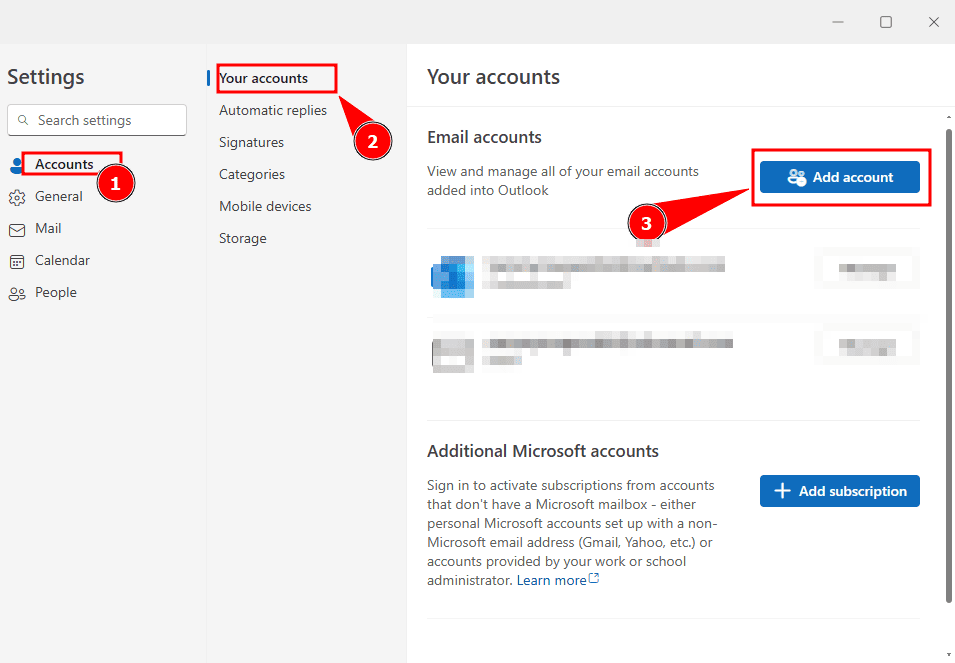
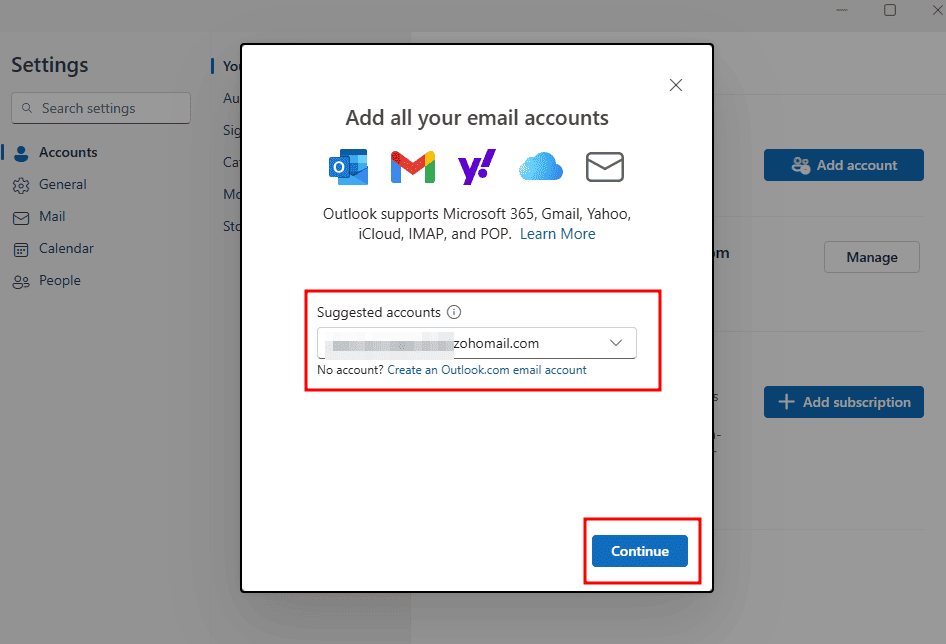
Passo 4: digite seu endereço de e-mail no campo indicado e clique em continuar
Vai aparecer uma janela pop-up pedindo que você adicione sua conta de e-mail.
Passo 5: digite sua senha no campo indicado
A maioria dos apps de e-mail fornece uma senha de app, que você vai usar aqui no lugar da senha do e-mail.
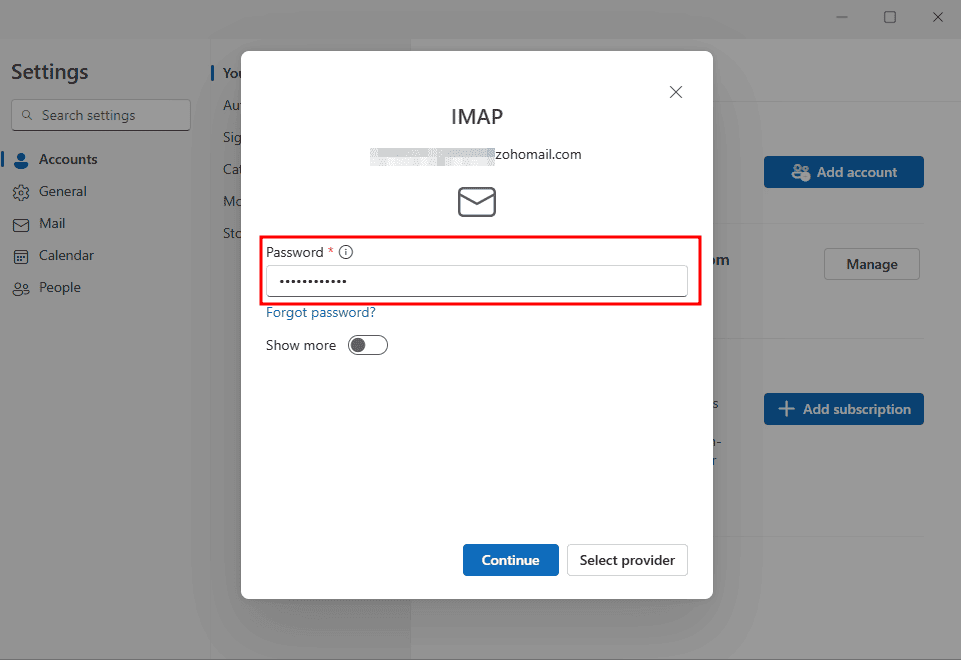
Consulte a documentação do seu cliente de e-mail para gerar uma senha de app. Em geral, ela fica nas configurações de segurança ou de autenticação em dois fatores.
Passo 6: ative a opção de mostrar mais
Você vai perceber que o Outlook preencheu automaticamente as configurações SMTP e IMAP do seu app de terceiros e que a opção de usar as configurações recomendadas já veio ativada.
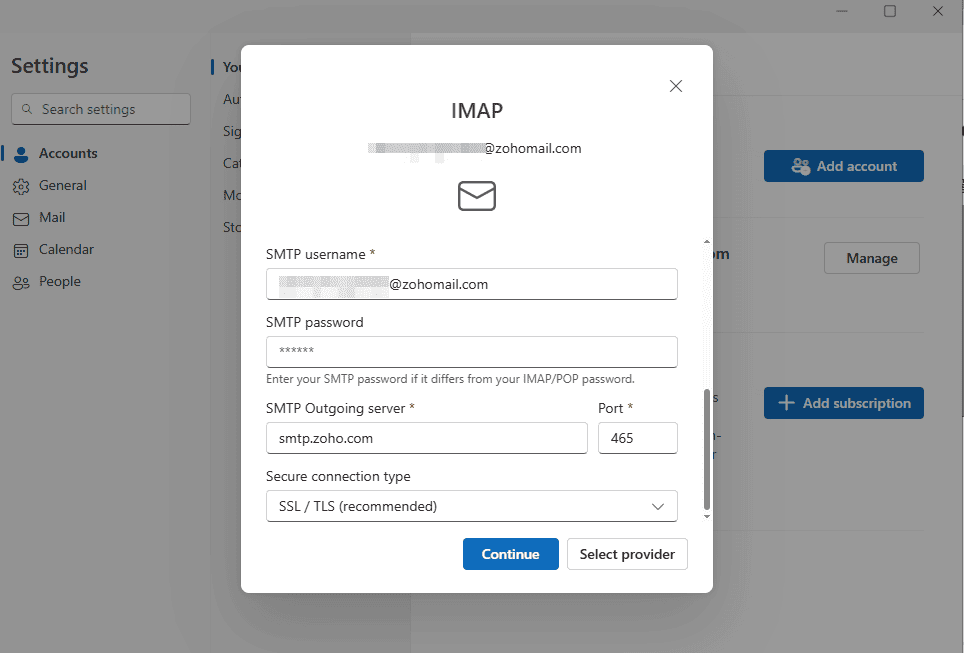
Passo 7: confirme as configurações SMTP e IMAP/POP3 antes de continuar
Um ponto importante: ao configurar um servidor SMTP, você também precisa configurar um protocolo de entrada para receber mensagens. Por padrão, o Outlook escolheu o IMAP. Se preferir o POP3, abra a seleção de provedor e escolha a opção POP.
No meu caso, as configurações SMTP oficiais do Zoho Mail são:
- Servidor SMTP: smtp.zoho.com
- Porta SMTP: 465 com SSL ou 587 com TLS
- Criptografia SMTP: SSL/TLS
- Nome de usuário: o endereço completo do Zoho Mail
E as configurações IMAP são:
- Servidor IMAP: imap.zoho.com
- Porta: 993
- Método de criptografia: SSL/TLS
Confirmei que o Outlook preencheu os dados certos. O campo de senha SMTP pode ficar em branco, desde que você tenha informado a senha de app no primeiro campo.
Passo 8: clique em continuar e aguarde o Outlook se conectar ao seu cliente de e-mail de terceiros
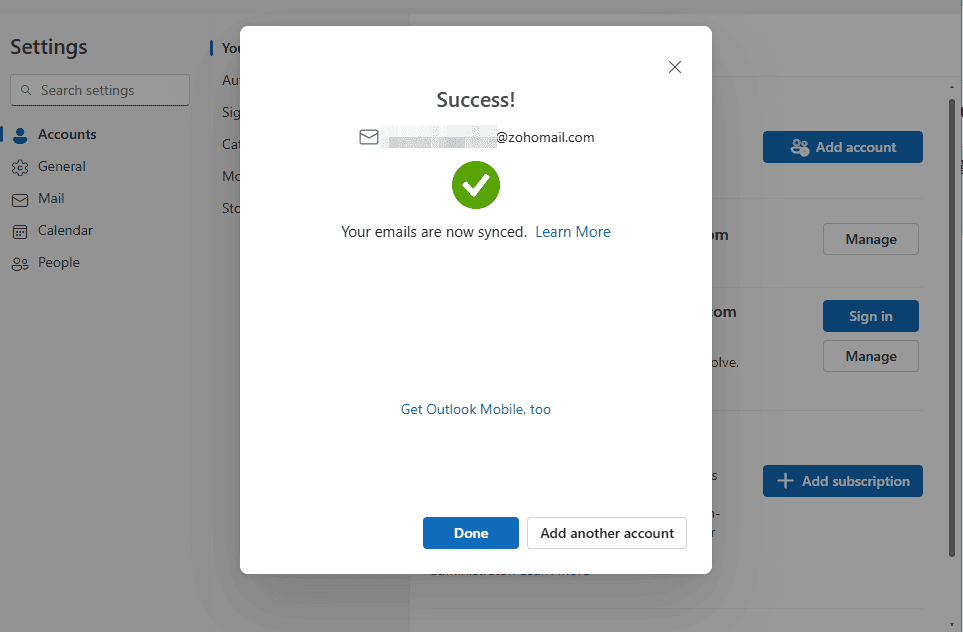
Parabéns, você configurou com sucesso as definições SMTP e IMAP/POP3 de terceiros no Outlook. Agora você pode enviar e receber e-mails dessa conta diretamente pelo Outlook.
Usa também uma conta do Google? O caminho equivalente está no nosso guia de configuração SMTP do Gmail.
Como configurar as definições SMTP, IMAP e POP3 do Outlook em um cliente de terceiros
Isso permite enviar e-mails da sua conta Outlook.com usando a interface de outro cliente de e-mail, como o Thunderbird.
Passo 1: ative o acesso POP e IMAP nas configurações do Outlook
Ativar essa opção permite que o seu cliente de e-mail se conecte ao Outlook sem ter a conexão bloqueada. Para isso:
- Entre na sua conta do Outlook.com pela web.
- Clique na engrenagem de configurações, no canto superior direito da página.
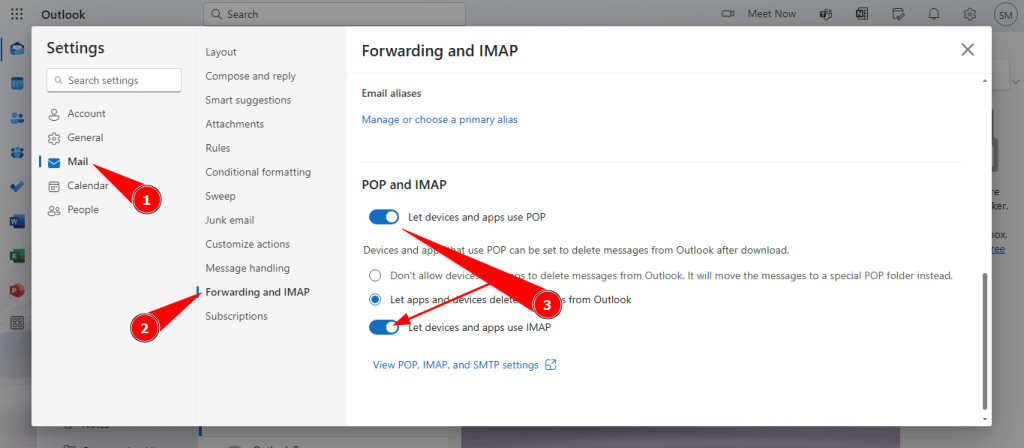
- Nas configurações, abra a seção de e-mail e depois a de encaminhamento e IMAP (Mail > Forwarding and IMAP, na interface em inglês).
- Ative a opção que permite que dispositivos e aplicativos usem POP/IMAP.
Passo 2: ative a verificação em duas etapas
Isso é importante porque você vai precisar de uma senha de app para configurar o SMTP do Outlook no seu app de e-mail preferido. E, para gerar uma senha de app, a verificação em duas etapas precisa estar ativa.
Para isso:
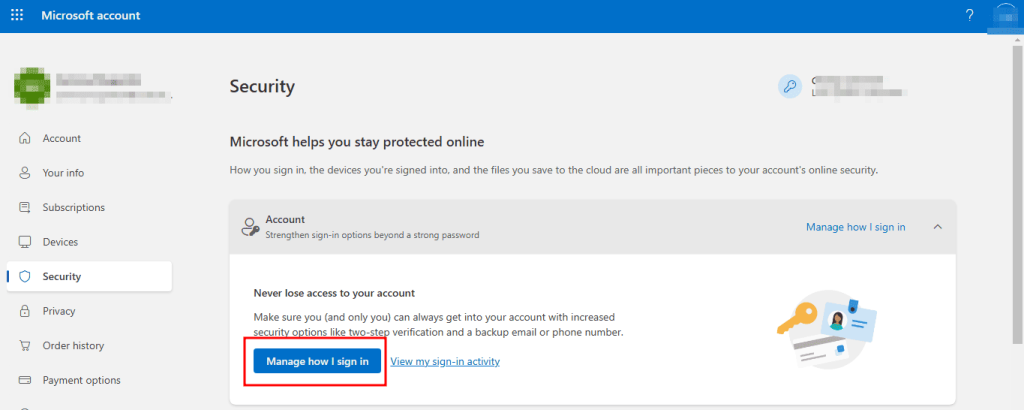
- Entre na sua conta do Outlook.com pela web e acesse a página de segurança.
- Clique na opção para gerenciar como você entra na conta (Manage how I sign in, na interface em inglês).
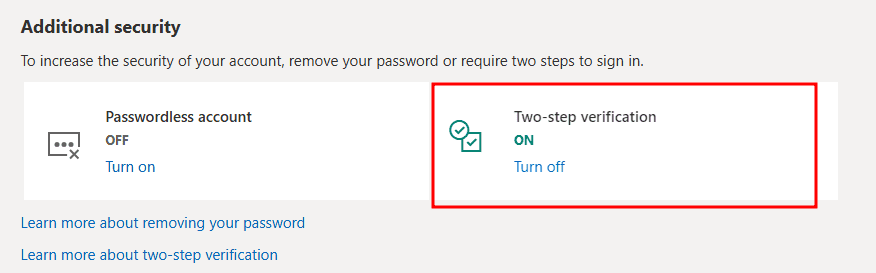
- Clique para ativar a verificação em duas etapas. Você vai precisar confirmar sua identidade, o que pode ser feito com um endereço de e-mail ou um app autenticador.
Passo 3: gere uma senha de app
Com a verificação em duas etapas ativa, as senhas de app aparecem na seção de segurança adicional. Clique para criar uma nova senha de app.

Anote a senha gerada, porque você vai usá-la mais adiante. Mas não se preocupe: se ela se perder, dá para gerar uma nova a qualquer momento.
Passo 4: anote as configurações de e-mail
Deixe as configurações anotadas para tê-las à mão durante a configuração.
Envio (SMTP):
| Configuração | Contas Outlook.com | Contas Microsoft 365 (Office 365) |
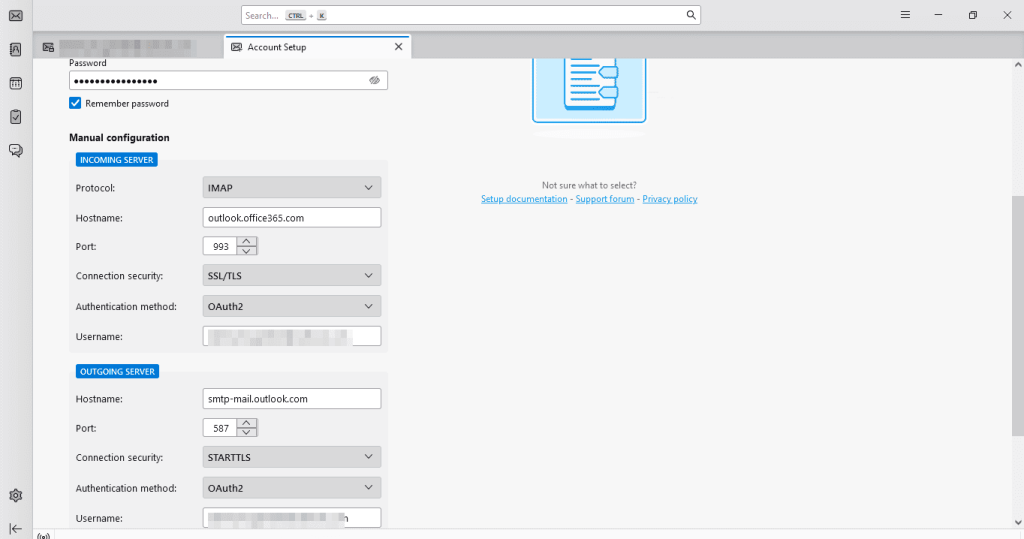
| Servidor SMTP Outlook | smtp-mail.outlook.com | smtp.office365.com |
| Porta SMTP Outlook | 587 | 587 |
| Criptografia | STARTTLS | STARTTLS |
| Método de autenticação | OAuth2 | OAuth2 |
| Nome de usuário | seu endereço completo do Outlook.com | seu endereço de e-mail completo |
| Senha | a senha de app gerada antes | a senha de app gerada antes |
Recebimento (IMAP e POP3):
| Configuração | IMAP | POP3 |
| Servidor | outlook.office365.com | outlook.office365.com |
| Porta | 993 | 995 |
| Criptografia | SSL/TLS | SSL/TLS |
| Método de autenticação | OAuth2 | OAuth2 |
| Nome de usuário | seu endereço completo do Outlook | seu endereço completo do Outlook |
Como a Microsoft vem substituindo a autenticação básica pela autenticação moderna (OAuth2), esses requisitos mudam com o tempo: se a senha de app for recusada, confira na documentação da Microsoft se o seu cliente precisa entrar via OAuth2.
Agora você vai usar esses dados no seu cliente de e-mail de terceiros. Não se preocupe: vamos ver alguns exemplos de configuração na prática.
Exemplos de configuração SMTP, IMAP e POP3 do Outlook
Os servidores SMTP do Outlook são considerados confiáveis pela maioria dos provedores de e-mail, o que aumenta a probabilidade de os e-mails enviados pelo Outlook terem uma boa taxa de entregabilidade. Para demonstrar, vamos ver dois exemplos de configuração:
Configuração do Outlook em uma plataforma de prospecção
Uma plataforma de engajamento de vendas com IA reúne cold e-mail e prospecção multicanal com recursos avançados, como banco de dados B2B em tempo real, SDR de IA e sequências de prospecção.
Ao conectar o SMTP do Outlook, você usa os recursos de IA da plataforma para encontrar prospects e convertê-los em clientes, mantendo o toque humano do seu domínio do Outlook.
Veja como fazer (a interface da plataforma é em inglês):
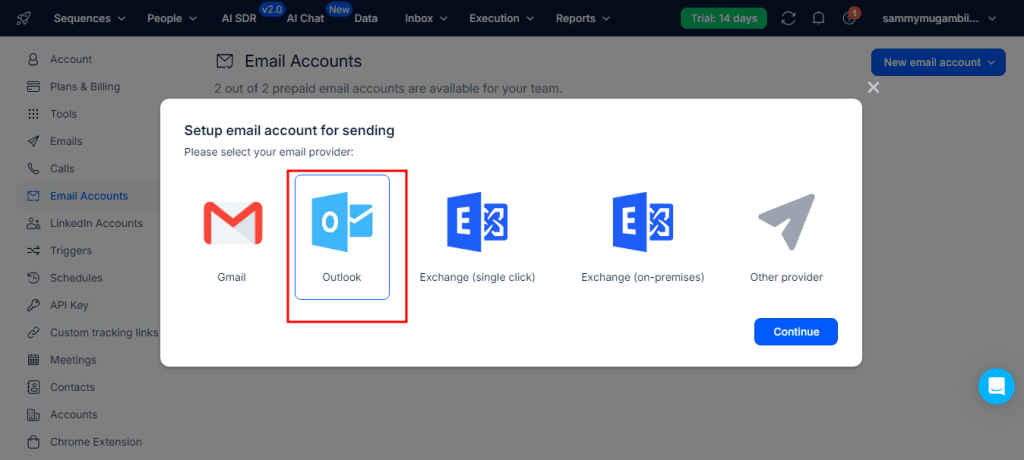
- Na plataforma, vá em Settings > Email Accounts > New email accounts > Create manually.
- Selecione o Outlook na lista de provedores de e-mail. Você será redirecionado para entrar na sua conta do Outlook e, depois do login, seu e-mail do Outlook será adicionado.
Configuração SMTP e IMAP no Thunderbird
O Thunderbird permite gerenciar e-mails do Outlook junto com contas do Gmail, do ProtonMail ou até de servidores próprios, tudo em uma só interface. Mas, ao contrário do Outlook, ele é altamente personalizável e aceita complementos: você pode instalar extensões, criar filtros personalizados e mudar o tema do app.
Veja como conectar o Thunderbird ao Outlook:
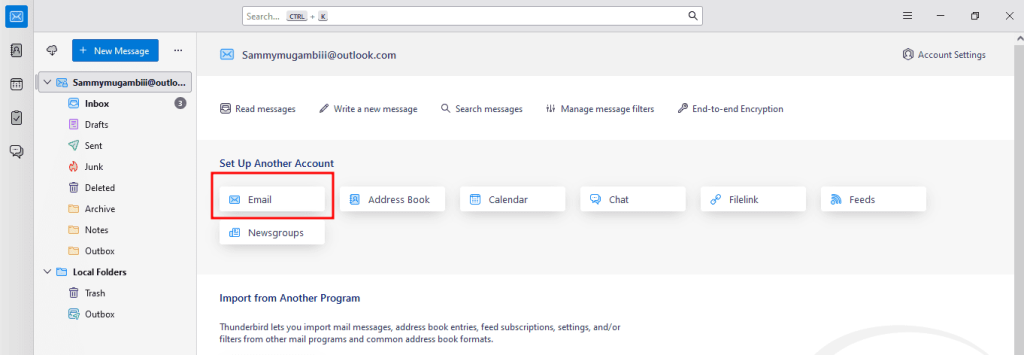
- Abra o app do Thunderbird.
- Escolha a opção de configurar uma conta de e-mail.
- Informe seu nome completo, seu endereço de e-mail do Outlook e a senha de app que você gerou antes.
- Clique em configurar manualmente.
- Informe as configurações SMTP e IMAP/POP3 do Outlook. Eu escolhi o IMAP do Outlook como protocolo de entrada, mas você também pode escolher o POP3 no menu suspenso.
Como corrigir problemas e erros comuns no servidor SMTP do Outlook
Durante a configuração SMTP Outlook, você pode esbarrar em alguns problemas. Pesquisei os mais relatados no suporte da Microsoft. Veja quatro erros comuns e como resolvê-los:
Nome de usuário e senha não aceitos
Esse erro acontece quando o Outlook rejeita suas credenciais de login, mesmo que estejam corretas. Isso costuma ocorrer porque a Microsoft exige uma senha de app para clientes de terceiros quando a conta tem a autenticação em dois fatores ativada.
Para resolver, gere uma senha de app na página de segurança da sua conta Microsoft: abra as opções de como você entra na conta (Security > Manage how I sign in, na interface em inglês) e crie uma nova senha de app. Depois, use essa senha, e não a senha normal da conta, nas configurações SMTP do Outlook no seu cliente de e-mail.
Falha no handshake SSL/TLS
Esse erro aparece quando as configurações de segurança do seu cliente de e-mail entram em conflito com os requisitos do Outlook. Por exemplo, usar criptografia SSL na porta 587 (que exige STARTTLS) ou versões desatualizadas de TLS. Para corrigir, defina a criptografia como STARTTLS (e não SSL/TLS) para a porta 587 nas configurações SMTP do cliente. Para a porta 465, use SSL/TLS.
Porta 25 bloqueada pelo provedor de internet
Muitos provedores de internet bloqueiam a porta 25 (uma porta SMTP antiga) para conter spam. Se o seu cliente usa essa porta por padrão, os e-mails não saem. Quando isso acontecer, mude para a porta 587, que não é bloqueada e suporta criptografia moderna: nas configurações SMTP do seu cliente, defina manualmente a porta SMTP Outlook como 587, com criptografia STARTTLS.
Acesso de relay negado (relay access denied)
Isso significa simplesmente que o servidor SMTP Outlook se recusa a enviar e-mails em nome de outro domínio. Os servidores da Microsoft foram projetados para enviar e-mails apenas a partir de endereços vinculados à sua conta Outlook/Microsoft. Por exemplo, se a sua conta do Outlook é [email protected], você não pode usar o SMTP do Outlook para enviar e-mails como [email protected], a menos que o domínio da sua empresa esteja explicitamente autorizado.
Para e-mails corporativos, peça ao administrador do Microsoft 365 que ative o relay SMTP no Centro de administração do Exchange, na área de fluxo de e-mails (Mail Flow > Connectors, na interface em inglês). Em contas pessoais, use o SMTP do Outlook apenas com o endereço de e-mail registrado no Outlook.
Limitações do SMTP Outlook
Para uso casual, o SMTP Outlook funciona. Mas, se você está escalando campanhas de prospecção, ele vira uma camisa de força. É importante entender essas limitações antes de apostar de vez na infraestrutura de e-mail do Outlook. Veja as que você pode encontrar:
#1. Limites de envio diários e mensais
Assinantes do Microsoft 365 têm um teto de 5.000 destinatários por dia, e nenhum e-mail pode ir para mais de 500 pessoas. E, mesmo dentro desses 5.000, só 1.000 podem ser destinatários de primeira vez, ou seja, pessoas que nunca receberam um e-mail seu.
Não assinantes (contas gratuitas do Outlook.com) enfrentam limites mais rígidos e não divulgados, que ficam ainda mais apertados se a Microsoft suspeitar de comportamento parecido com spam. Imagine que você vai disparar uma promoção para 2.000 leads novos. Com o SMTP do Outlook, você precisaria dividir o envio em dois dias para ficar abaixo do teto de “novos destinatários”. Force a barra, e sua conta é sinalizada.
#2. Limite de mensagens por minuto
O Outlook limita a 30 o número de e-mails que você pode enviar por minuto. Essa restrição não é só contra spam: ela também evita a sobrecarga dos servidores. Por exemplo, se você usa um CRM para automatizar follow-ups, uma rajada de 50 e-mails em um minuto terá 20 rejeitados na hora. Você vai ter que tentar de novo depois, o que atrasa campanhas que dependem de timing.
#3. Limite de tamanho dos anexos
Os anexos chegam a no máximo 25 MB no Outlook.com. Precisa enviar um vídeo de demonstração ou um PDF grande? Você terá que subir o arquivo no OneDrive e compartilhar um link (que suporta arquivos de até 2 GB).
#4. Nada de análises integradas
Já se perguntou se o seu e-mail caiu na pasta de spam ou por que um cliente nunca respondeu? O SMTP do Outlook não vai contar. Ao contrário das plataformas de prospecção, ele não tem relatórios de entrega, rastreamento de aberturas nem taxas de resposta. Se um e-mail falhar, por exemplo por causa de um anexo bloqueado, você fica no escuro. Uma alternativa parcial é fazer um teste de spam de e-mail antes de disparar a campanha.
Alternativa ao SMTP para prospecção fria: API
O SMTP funciona bem se você tem uma lista pequena para a qual envia newsletters de vez em quando, ou se faz prospecção com poucos leads. Mas, se está prestes a escalar suas operações de e-mail, o melhor é considerar APIs como alternativa ao SMTP.
A API de uma plataforma de prospecção multicanal, por exemplo, integra LinkedIn, SMS e ligações em uma única sequência. Imagine um prospect que abre um e-mail três vezes sem responder. A API pode disparar uma mensagem personalizada no LinkedIn ou um follow-up por SMS, tudo dentro do mesmo fluxo. Esse tipo de campanha entre canais não é possível com SMTP.
Enviar e-mails por API também aproveita a rotação de caixas de entrada, recurso que distribui os envios entre várias contas remetentes para preservar a reputação do domínio. Assim, se uma conta se aproxima do limite diário, a API alterna entre várias caixas para manter a entrega fluindo.
Na prática, os e-mails enviados por API têm uma taxa de abertura maior, de 42,4%, contra 30,5% dos e-mails enviados por SMTP.
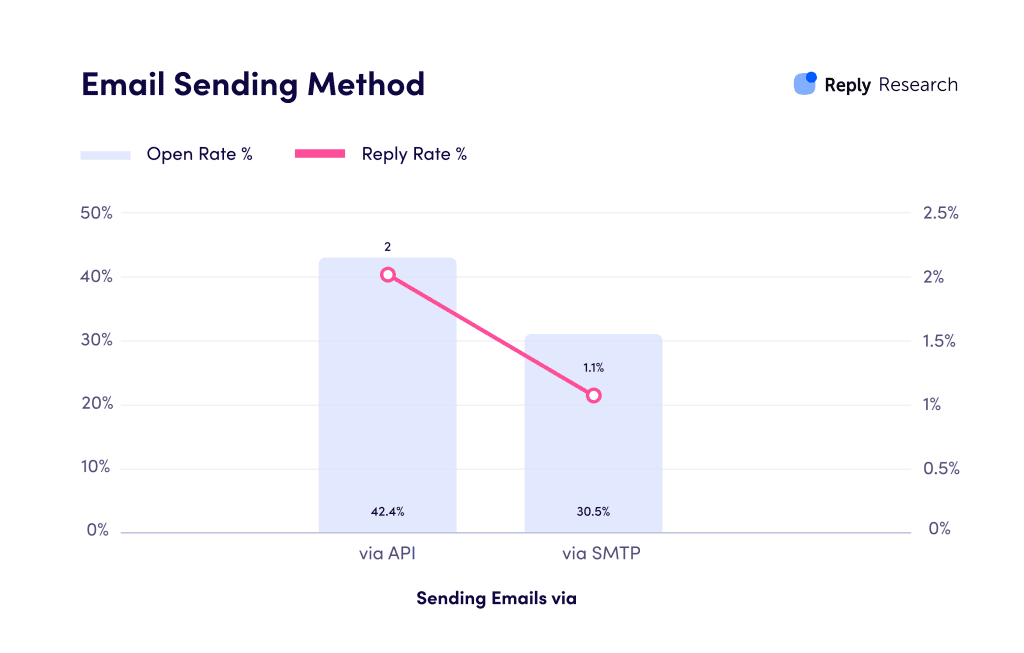
Fonte: 2024 Cold Email Deliverability Playbook, da Reply
E, para completar, as APIs automatizam etapas críticas de autenticação (SPF, DKIM e DMARC), essenciais para chegar à caixa de entrada. Configurar esses protocolos via SMTP, por exemplo, exige configuração manual e, se você pular uma etapa, os filtros podem marcar seus e-mails como spam. Com a API, isso é resolvido nos bastidores, garantindo a conformidade sem que você precise se envolver.
Se a sua operação já passou do volume que o SMTP aguenta, vale comparar os planos e preços da plataforma antes de decidir.
![70+ melhores ferramentas de vendas grátis [atualizado para 2026]](https://reply.io/wp-content/uploads/best.tools_.upd_-300x158.jpg "70+ melhores ferramentas de vendas grátis [atualizado para 2026]")