


Principais conclusões:
- O SMTP do Gmail permite enviar e-mails por aplicativos, com limite de 500 envios diários em contas gratuitas.
- Usuários do Google Workspace têm limite maior: 2.000 e-mails por dia via SMTP.
- As portas 587 (TLS) e 465 (SSL) são as principais para conexões seguras.
- Senhas de app são necessárias para aplicativos que não suportam verificação em duas etapas.
- O SMTP do Gmail não tem recursos de envio em massa nem relatórios detalhados para grandes campanhas.
Enviar e-mails pelo Gmail é bastante simples, especialmente pela interface web ou pelo aplicativo. Mas, quando você quer usar sua conta do Gmail com aplicativos de terceiros, configurar o servidor de saída pode ser complicado.
E, depois que você finalmente acerta as configurações, aparecem outros problemas: limites de envio, falhas de autenticação. Aí você volta à estaca zero para descobrir o que fez de errado, perdendo ainda mais tempo.
Infelizmente, a maioria dos guias online não ajuda. São desatualizados e ignoram mudanças recentes, como as regras de verificação em duas etapas do Google. Aqui, cada passo foi testado e o excesso foi cortado.
Neste artigo, você vai passar pela configuração SMTP Gmail com instruções claras. Ao final, você vai saber:
- Seguir o passo a passo de como configurar SMTP do Gmail em ferramentas como o Thunderbird para enviar e sincronizar e-mails sem travas.
- Ajustar POP3 e IMAP para sincronização entre dispositivos e acesso offline.
- Corrigir erros rapidamente para manter sua prospecção rodando.
Também vamos apresentar uma alternativa confiável para campanhas de e-mail em massa. Vamos lá.
Qual é o servidor SMTP do Gmail e por que ele importa
O SMTP (Simple Mail Transfer Protocol) do Gmail é a tecnologia que permite enviar e-mails da sua conta Google por meio de aplicativos de terceiros, sites ou clientes de e-mail como o Outlook.
Pense nele como o despachante de mensagens do Gmail: ele pega o e-mail que você escreveu em uma plataforma externa e o encaminha até a caixa de entrada do destinatário pelo servidor de saída do Google, smtp.gmail.com.
Respondendo direto à pergunta: qual é o servidor SMTP do Gmail? É o smtp.gmail.com, usado nas portas 587 (TLS) ou 465 (SSL).
Na prática, funciona assim:
- Você conecta seu aplicativo ou plataforma ao servidor SMTP do Gmail (smtp.gmail.com).
- Ele verifica suas credenciais, como e-mail e senha, para confirmar que você é um remetente autorizado.
- Depois de autenticado, o servidor processa a mensagem e localiza o servidor de e-mail do destinatário via DNS (sistema de nomes de domínio).
Por fim, o servidor entrega a mensagem ao servidor do destinatário, que a coloca na caixa de entrada ou a marca como spam, dependendo de fatores de segurança e entregabilidade.
Se você trabalha com vendas, marketing ou desenvolvimento de negócios, esse recurso facilita muito o envio a partir de CRMs e plataformas de automação.
Você não precisa de um servidor próprio para enviar e-mails. Mas, com um teto de 500 mensagens diárias (2.000 no Google Workspace), dificilmente isso escala para campanhas grandes.
Dados SMTP do Gmail: endereço, porta e autenticação
Estes são os dados SMTP do Gmail que você precisa ter em mãos:
- Endereço do servidor: smtp.gmail.com
- Porta: 587 (TLS) ou 465 (SSL)
- Nome de usuário: seu endereço completo do Gmail (por exemplo, [email protected])
- Senha: sua senha do Gmail ou uma senha de app (se a verificação em duas etapas estiver ativa)
- Segurança: exige TLS ou SSL
- Usar autenticação: sim
Para times no Google Workspace, o básico permanece igual, mas é comum usar o relay SMTP (smtp-relay.gmail.com) nas ferramentas, em vez do servidor padrão.
A lógica é simples: use o SMTP comum para envios pessoais e de baixo volume, e o relay do Workspace quando estiver integrando CRMs, sites ou plataformas de prospecção em escala.
Depois de inserir esses dados uma vez, tudo passa a funcionar em segundo plano, sem que você precise pensar no assunto. Mas isso é só a ponta do iceberg — os detalhes vêm logo abaixo.
De 0% a mais de 50% de taxa de abertura
Descubra as estratégias exatas que usamos para superar 50% de abertura, com base em dados de mais de 50 milhões de e-mails reais.
Nós analisamos. Encontramos os padrões. Agora você pode copiar o que realmente funciona.
Por que você precisa do SMTP do Gmail?
Se você envia mensagens direto pela interface web ou pelo app, pode se perguntar por que essas configurações importam. O Google não resolve tudo sozinho?
A verdade é que o servidor SMTP do Gmail faz mais do que enviar mensagens por você. Ele é indispensável para quem quer enviar e-mails com um endereço do Gmail a partir de aplicativos, sites ou clientes personalizados, sem passar pela interface web.
O processo é relativamente direto, mesmo para quem não tem perfil técnico.
Um resumo rápido de por que você precisa dele:
- Gerenciar contas em vários dispositivos (ou aplicativos): permite enviar mensagens de clientes como Thunderbird e Apple Mail, ou de CRMs como o Salesforce, em qualquer dispositivo. Sincroniza seu endereço entre plataformas sem exigir logins adicionais.
- Enviar campanhas em volume: até 500 e-mails por dia (2.000 com Workspace), o que atende campanhas pequenas ou sequências de acompanhamento sem contratar um serviço caro.
- Criar endereços com domínio próprio via Google Workspace: um plano pago conecta o domínio da sua empresa ao servidor do Google. Você cria várias contas para o time e mantém a confiabilidade da infraestrutura do Google.
- Segurança e autenticação avançadas: o Google usa TLS/SSL para criptografar as mensagens e senhas de app com verificação em duas etapas para acesso seguro, enquanto SPF, DKIM e DMARC protegem contra ameaças.
Seja para aumentar seus limites diários de envio ou simplesmente para acessar a conta com mais facilidade em vários dispositivos, um servidor bem configurado é o que torna isso possível.
Como configurar SMTP do Gmail passo a passo
Antes de usar o servidor, você precisa preparar corretamente a sua conta. Veja como configurar SMTP do Gmail do começo ao fim.
Ative o acesso nas configurações do Gmail
Você precisa ajustar a conta antes de conseguir enviar mensagens pelo servidor. Veja como:
Localize as configurações da conta Google
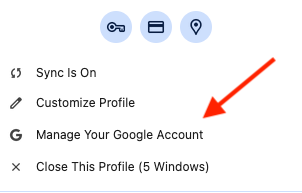
Primeiro, faça login na sua conta do Gmail pela web. Acesse as configurações clicando na sua foto de perfil, no canto superior direito, e selecionando “Gerenciar sua Conta do Google”. Isso leva você ao painel de controle da conta.
Vá até as configurações de segurança
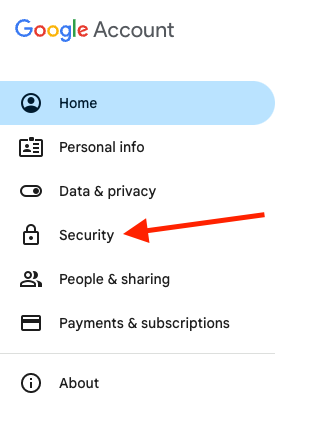
Na barra lateral esquerda, clique em “Segurança”. É ali que ficam todos os ajustes de proteção da conta, incluindo o acesso via SMTP.
Se você usa verificação em duas etapas e seu cliente de e-mail não suporta códigos de verificação, será necessário ativar as senhas de app antes de prosseguir.
Verifique o status da verificação em duas etapas
Role até a seção “Como você faz login no Google” para conferir se a verificação em duas etapas está ativa. Se estiver, e o aplicativo de terceiros não suportar códigos, você precisará de uma senha de app.

Crie a senha de app
Se a verificação em duas etapas estiver desativada, você pode pular esta etapa. Caso contrário, localize a aba correspondente ou pesquise na barra de busca. Digite o nome do aplicativo e clique em “Criar” para gerar uma nova senha específica.
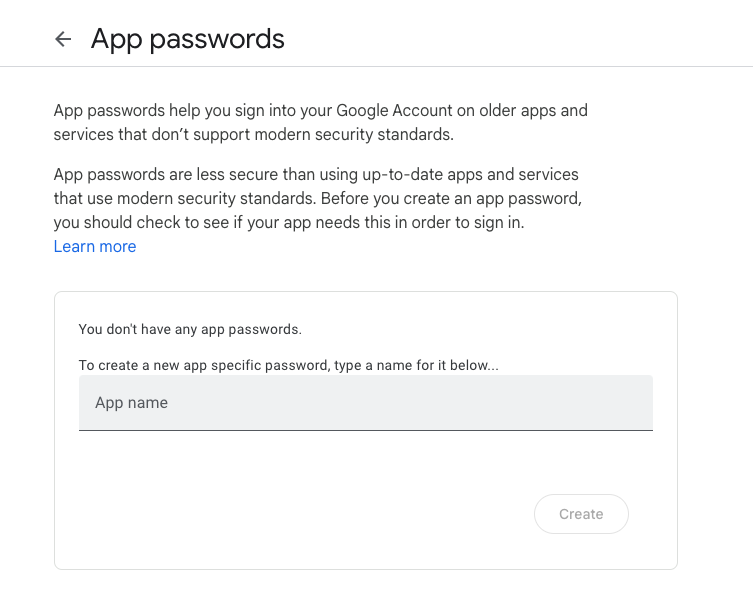
Depois de clicar em Criar, sua nova senha aparece assim:
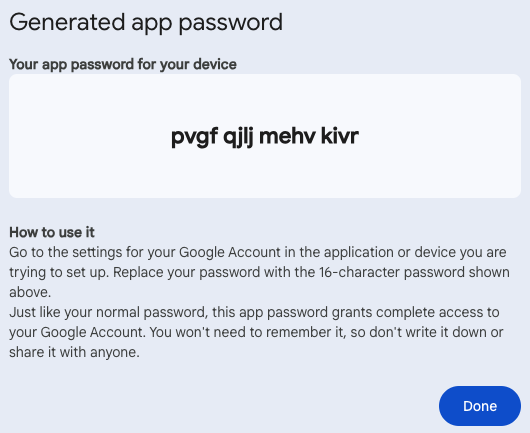
Você pode inserir esse código de 16 caracteres no aplicativo ou dispositivo que estiver usando. Depois de digitá-lo uma vez, não é preciso memorizar. Clique em “Concluído” para seguir.
Senha de app do Gmail: quando você realmente precisa
A senha de app do Gmail existe para um cenário específico: aplicativos e dispositivos que não conseguem exibir a tela de verificação em duas etapas. Uma impressora, um scanner ou um cliente de e-mail antigo não têm como mostrar um prompt de código, então o Google oferece esse código de 16 caracteres como substituto da sua senha normal.
Dois pontos importantes. Primeiro, a senha de app do Gmail só aparece como opção depois que a verificação em duas etapas está ativa na conta — se você não encontra o menu, quase sempre é porque essa etapa ainda não foi ligada. Segundo, em contas do Google Workspace, o administrador pode desativar esse recurso para toda a organização. Nesse caso, a opção simplesmente não existe, e nenhuma busca na página de segurança vai fazê-la aparecer.
Encontre as informações necessárias
Depois de conectar sua conta ao novo cliente ou aplicativo, é hora de preencher os dados SMTP do Gmail nos campos corretos:
- Endereço do servidor de saída: smtp.gmail.com
- Porta: 587 (TLS) ou 465 (SSL)
- Nome de usuário: seu endereço completo do Gmail
- Senha: sua senha do Gmail ou a senha de app
- Segurança: exige TLS ou SSL
- Usar autenticação: sim
Lembre-se de que a autenticação SMTP é o que dá ao seu cliente de e-mail permissão para retransmitir mensagens pelo servidor do Google.
É possível que você precise passar por etapas adicionais, como verificação de domínio. Caso contrário, seus envios em volume podem ser marcados como spam.
O SMTP também é apenas o método de saída, ou seja, você precisa configurar um servidor de entrada para receber mensagens. Isso é feito com os protocolos POP ou IMAP, detalhados mais adiante.
SMTP Gmail porta 587 ou 465: qual escolher
A escolha da porta define como a conexão será criptografada, e essa é uma das causas mais comuns de falha na configuração.
- Porta 587 (TLS): é a recomendação padrão. Usa STARTTLS para elevar a conexão a um canal criptografado e é aceita pela grande maioria dos clientes modernos.
- Porta 465 (SSL): funciona com clientes mais antigos, que dependem de SSL implícito. O protocolo foi amplamente substituído pelo TLS, mas o Google mantém a porta ativa por compatibilidade.
- Porta 25: disponível apenas no relay do Workspace. Muitos provedores de internet bloqueiam essa porta para conter spam, então evite-a fora desse contexto.
Na dúvida sobre qual SMTP Gmail porta usar, comece pela 587 com TLS. Se a conexão falhar por bloqueio de firewall ou rede corporativa, teste a 465 com SSL antes de suspeitar da senha.
Formas de usar o SMTP do Gmail
O Google oferece três métodos de envio. Já percorremos o processo do servidor padrão, mas existem outros dois:
- Servidor SMTP do Gmail
- Relay SMTP do Gmail (para usuários do Google Workspace)
- Servidor SMTP restrito
Veja cada um de perto:
Servidor SMTP padrão
Como já comentamos, ele permite enviar mensagens da sua conta pessoal sem plano Workspace. É gratuito (com limites de envio) e funciona com clientes como Outlook ou plataformas como WordPress.
Aceita envio para qualquer endereço, não apenas Gmail ou seu domínio, e suporta aliases para encaminhamento flexível. É a escolha para envios de pequena escala, como abordagens iniciais e follow-ups.
Relay SMTP do Google Workspace
O relay envia mensagens pelos servidores do seu domínio, via smtp-relay.gmail.com, em vez de por uma única conta.
É um recurso pago para usuários do Workspace, projetado para lidar com envios em volume de até 2.000 mensagens diárias por conta. A configuração é feita no console de administração do Google, com o IP ou a autenticação do seu domínio.
Esse método é útil para quem dispara newsletters ou automatiza e-mails acionados por eventos. É o caminho natural para empresas que querem escalar campanhas.
Configurações do relay
- Endereço do servidor: smtp-relay.gmail.com
- Nome de usuário: seu endereço do Gmail
- Senha: sua senha do Gmail
- Porta: 587 (TLS), 465 (SSL) ou 25 (com TLS/SSL)
Servidor SMTP restrito
O servidor restrito limita os envios apenas a endereços Gmail ou Workspace, usando regras rígidas. É um recurso do Workspace ativado no console de administração, que tranca as mensagens de saída dentro da sua organização ou do ecossistema Google.
A configuração espelha a do servidor padrão, mas é inútil para leads externos. É perfeito para comunicação interna, como avisos ao time ou discussões sigilosas. Times comerciais não vão usá-lo para prospecção, mas é uma boa escolha para empresas que precisam de controle rígido.
Configurações do servidor restrito
- Endereço do servidor: aspmx.l.google.com
- Nome de usuário: seu endereço do Gmail
- Senha: sua senha do Gmail
- Porta: 25 (TLS não obrigatório)
Configurações SMTP do Gmail: conta pessoal vs. Google Workspace
As três opções acima não são três escolhas disponíveis para todo mundo. O que você pode usar é definido pelo tipo de conta, e essa é a primeira coisa a estabelecer antes de mexer em qualquer cliente.
Uma conta pessoal @gmail.com tem exatamente um caminho: o servidor padrão smtp.gmail.com, autenticado como você mesmo. O relay e o servidor restrito são recursos do Workspace, administrados pelo console, e nenhuma configuração vai fazê-los funcionar em uma conta gratuita.
| Gmail pessoal | Google Workspace | |
| Servidor padrão (smtp.gmail.com) | Disponível | Disponível |
| Relay (smtp-relay.gmail.com) | Indisponível | Disponível, o admin precisa ativar |
| Servidor restrito (aspmx.l.google.com) | Indisponível | Disponível, apenas destinatários internos |
| Quem controla as senhas de app | Você, com a verificação em duas etapas ativa | O administrador, que pode desativá-las na organização |
| Limites de envio | Fixados pelo Google | Definidos pelo admin, dentro dos tetos do Google |
| Domínio de envio personalizado | Não | Sim, seu próprio domínio |
Duas linhas dessa tabela concentram a maior parte da confusão. A primeira são as senhas de app. Em uma conta pessoal, ativar a verificação em duas etapas já libera o recurso. No Workspace, o administrador pode desligá-lo para toda a organização — e, nesse caso, a opção simplesmente não está lá. Se ela estiver faltando, isso é uma questão de administração, não um bug do Google.
A segunda é quem controla os limites. O teto de uma conta pessoal é fixo. Já um administrador do Workspace define os limites da organização dentro dos tetos do próprio Google, o que significa que a resposta para “por que meus envios pararam” pode estar no console de administração, e não no seu cliente de e-mail. Por isso, as configurações SMTP do Gmail no Workspace são tanto uma conversa com o administrador quanto uma tela de configuração.
Estabeleça em qual dos dois cenários você está antes de configurar qualquer coisa e cerca de metade das falhas comuns nunca acontece.
Como o servidor funciona por dentro
O servidor do Gmail é gratuito (com limitações) e integra com clientes populares, incluindo Outlook, Thunderbird e Apple Mail. Mas como ele funciona exatamente?
1. Estabelecimento da conexão
Seu aplicativo ou cliente se conecta ao servidor usando o host smtp.gmail.com. Essa é a primeira etapa do envio.
2. Escolha da porta
Em seguida, o servidor precisa se conectar a uma porta. Definir a SMTP Gmail porta correta é decisivo, porque ela funciona como ponto final para a transmissão dos dados. O Gmail suporta duas principais:
- Porta 587 (TLS): ideal para envios mais seguros, por usar criptografia Transport Layer Security.
- Porta 465 (SSL): funciona com clientes mais antigos que dependem de Secure Sockets Layer, hoje amplamente substituído pelo TLS.
3. Autenticação
O Gmail exige autenticação antes do envio. Isso significa informar seu endereço e uma senha de app (se a verificação em duas etapas estiver ativa) ou sua senha normal (se não estiver).
4. Composição e envio
Autenticado, seu aplicativo formata a mensagem conforme os padrões do protocolo, incluindo remetente, destinatário, assunto e corpo. A mensagem então segue para o servidor.
5. Transmissão
O servidor retransmite a mensagem ao servidor do destinatário pelo sistema de troca de correio da internet. Se o servidor de destino estiver indisponível, o Gmail tenta reenviar por um período antes de devolver um aviso de falha.
6. Limites e restrições
Quem usa o servidor precisa conhecer os limites para evitar bloqueios. Os tetos atuais são de 500 e-mails por dia para contas gratuitas e 2.000 por dia para contas Google Workspace.
Ultrapassar esses limites pode gerar suspensão temporária (de até 24 horas) do acesso.
7. Tratamento de erros e relatórios
Quando uma mensagem não pode ser entregue, o Gmail gera um aviso de retorno detalhando o motivo da falha, como endereço incorreto ou problema no servidor.
O que é o relay SMTP e se você precisa dele
O relay é um serviço do Google Workspace que permite que seus aplicativos ou servidores enviem mensagens pelos servidores do Google, em vez de diretamente aos destinatários.
Foi construído para empresas que precisam enviar e-mails em volume ou transacionais sem sobrecarregar o próprio domínio. Veja por que ele importa:
1. Melhora a entregabilidade
Como o relay usa servidores confiáveis do Google, ele reduz as chances de cair nos filtros de spam. Vale complementar isso entendendo o que é aquecimento de e-mail antes de aumentar o volume.
Para quem envia newsletters ou faz prospecção, isso significa mais mensagens na caixa de entrada e menos na pasta de lixo eletrônico. O serviço também usa criptografia TLS e suporta SPF, DKIM e DMARC para comprovar a legitimidade dos envios — fatores decisivos para proteger a reputação do domínio.
2. Limites de envio maiores
Diferentemente do servidor padrão, limitado a 500 mensagens diárias (2.000 com Workspace), o relay suporta até 10.000 por dia no domínio.
Isso muda o jogo para campanhas grandes ou empresas com listas extensas. Você não fica travado no meio de um envio, o que dá margem para escalar sem dor de cabeça.
3. Separa a comunicação interna
Empresas gostam do relay porque ele separa os envios externos, em volume ou transacionais, da comunicação interna. Além de proteger o domínio, isso mantém as conversas internas mais seguras.
O que muda no servidor restrito
O servidor restrito é uma configuração especial para usuários do Workspace que limita o envio apenas a endereços Gmail ou Workspace.
Pense nele como uma versão trancada do servidor padrão. Normalmente, você pode enviar para qualquer endereço, inclusive domínios externos.
O servidor restrito encerra essa possibilidade. Uma vez ativo, as mensagens só chegam a pessoas que usam Gmail ou o domínio Workspace da sua empresa.
Mas por que usar isso? Algumas empresas precisam de um sistema de comunicação interna para avisos ao time ou respostas a funcionários. Este servidor faz exatamente isso.
Ele foi feito para uso interno, mantendo o fluxo de e-mail da empresa restrito e seguro. O Google continua criptografando com TLS ou SSL, então a segurança é a mesma do servidor padrão.
Enviando de impressora, scanner ou outro dispositivo
O motivo mais comum para procurar essas configurações não tem nada a ver com um cliente de e-mail. É um dispositivo: uma multifuncional que envia digitalizações por e-mail, uma câmera de segurança que dispara alertas, um coletor de dados, um sistema que envia recibos.
Esses casos são configurados de forma diferente, porque um dispositivo não consegue completar um login interativo.
Três restrições moldam a configuração:
- Um dispositivo não consegue exibir o prompt de verificação em duas etapas, então precisa de uma senha de app ou, no Workspace, do caminho de relay, no qual o IP de envio é o que recebe autorização.
- Muitos dispositivos antigos suportam apenas conexões sem criptografia ou versões desatualizadas de TLS, que o Google recusa. Se uma impressora não oferece nenhuma opção de TLS, o relay na porta 25 a partir de um IP fixo costuma ser o único caminho.
- Um dispositivo com endereço de remetente fixo vai falhar se esse endereço não corresponder a uma conta que o Google reconheça como autorizada.
A ordem que funciona na prática começa pelo tipo de conta, não pelo dispositivo. No Workspace, ative o relay no console, autorize o IP estático do dispositivo e aponte o equipamento para o endereço do relay. Em uma conta pessoal, ative a verificação em duas etapas, gere uma senha de app e use o servidor padrão na porta 587 com TLS.
Depois teste antes de implantar. Envie uma mensagem para um endereço externo e outra para um interno, porque um dispositivo que alcança colegas mas não clientes está quase sempre no servidor restrito. Confira o log do próprio dispositivo, não apenas se a mensagem chegou, e anote a string exata do erro em caso de falha — as respostas do Google nomeiam a causa.
Um alerta que vale dizer com clareza: uma impressora com senha de app armazenada é uma credencial parada em um dispositivo da sua rede, muitas vezes com login administrativo padrão. Dê a ela uma conta própria, e não a de uma pessoa, e revogue a senha quando o equipamento for aposentado.
SMTP, POP3 e IMAP: qual é a diferença?
Em resumo, as configurações de entrada e saída dividem o trabalho: o SMTP cuida do envio, enquanto POP3 e IMAP cuidam do recebimento e do armazenamento.
A diferença real entre POP3 e IMAP está em como cada um gerencia sua caixa de entrada.
O POP3 funciona como um protocolo de baixar e apagar. Ao configurá-lo, ele conecta ao servidor pop.gmail.com, baixa as mensagens novas para o seu dispositivo e depois as remove do servidor. Você consegue trabalhar offline, porque o POP3 oferece acesso completo sem internet, mas essas mensagens não aparecem em outros dispositivos, a menos que sejam baixadas novamente.
Se você quiser manter as mensagens no servidor, o Google oferece uma alternativa. Vá até a página “Encaminhamento e POP/IMAP” e desative a opção de excluir a cópia do Gmail. Clique em “Salvar alterações” e siga.
O IMAP funciona de outro jeito. Em vez de baixar e remover, ele mantém tudo no servidor e sincroniza nos dois sentidos via imap.gmail.com. Se você lê uma mensagem no aplicativo do celular, ela também aparece como lida no navegador.
A preocupação com o IMAP é o armazenamento. Como ele mantém tudo, consome espaço no servidor. Se a sua conta Google ficar sem espaço, você pode parar de receber novas mensagens até liberar armazenamento.
Com isso em mente, veja como os três se comparam:
| Recurso | SMTP | POP3 | IMAP |
| Finalidade | Enviar mensagens | Baixar e recuperar mensagens | Sincronizar entre vários dispositivos |
| Armazenamento no servidor | Não armazena | Apaga por padrão (retenção opcional) | Mantém permanentemente no servidor |
| Sincronização entre dispositivos | Não se aplica | Limitada (armazenamento local) | Excelente (sincronização completa) |
| Acesso offline | Apenas pasta de enviados | Acesso offline completo | Parcial (a menos que haja cache) |
| Portas (Gmail) | 587 (TLS), 465 (SSL) | 995 (SSL) | 993 (SSL) |
Como configurar o POP3 no Gmail
Veja o passo a passo.
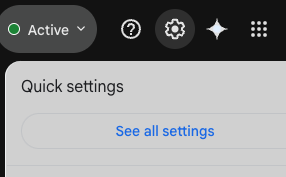
- Faça login no Gmail pelo navegador e clique no ícone de engrenagem, no canto superior direito. Depois selecione “Ver todas as configurações“.
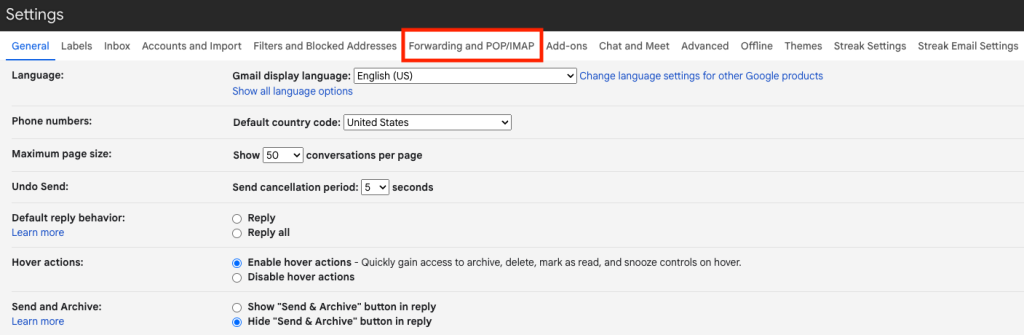
- Clique na aba “Encaminhamento e POP/IMAP” para ver as opções.
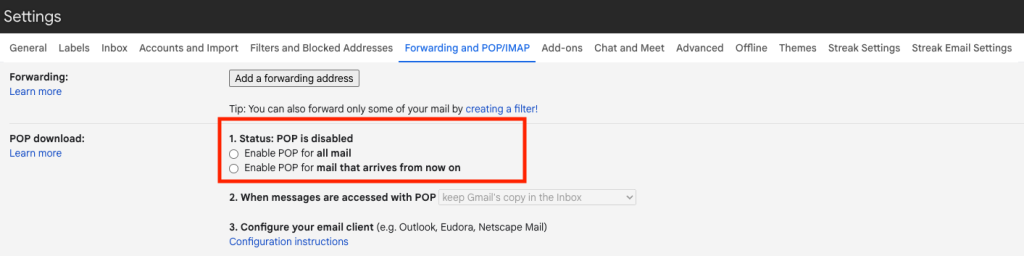
- Procure a seção “Download POP“, escolha “Ativar POP para todas as mensagens” ou “Ativar POP para mensagens recebidas a partir de agora” e clique em Salvar alterações.
- Em seguida, faça login no aplicativo ou cliente de sua preferência. Localize as configurações do servidor de entrada POP e informe:
- Servidor de entrada (POP): pop.gmail.com
- Exige SSL: sim
- Porta: 995
- Nome de exibição: seu nome
- Nome de usuário: sua conta do Gmail
- Senha: sua senha do Gmail
- Tempo limite do servidor: mais de 1 minuto (5 minutos é o recomendado)
- Clique em continuar e permita a sincronização da conta com o aplicativo.
Como configurar o IMAP no Gmail
Os passos são parecidos com os do POP3.
- Repita as duas primeiras etapas, fazendo login e localizando a página de configurações.
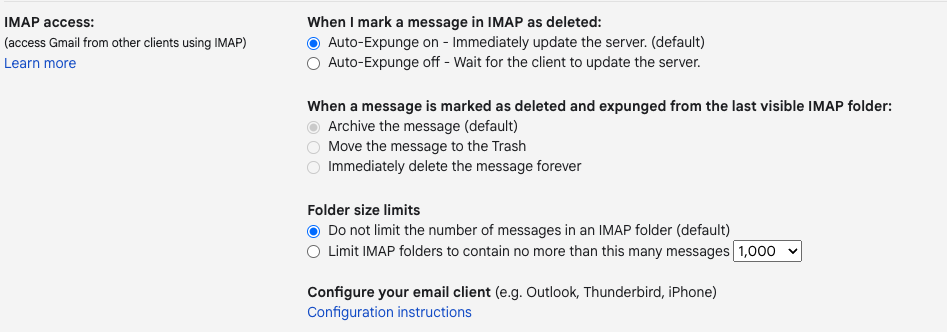
- Na seção de acesso IMAP, você verá as opções padrão. Se selecionar “Auto-Expurgo ativado”, a opção “Arquivar a mensagem” é marcada automaticamente. Também é possível definir limites de tamanho de pasta.
- Depois de ajustar, ative o IMAP fazendo login no seu cliente de e-mail. As opções compatíveis com “Fazer login com o Google” incluem Outlook, iPhone, Thunderbird e Apple Mail.
- No aplicativo, informe os dados na seção de servidor de entrada/IMAP:
- Servidor de entrada (IMAP): imap.gmail.com
- Nome de exibição: seu nome
- Nome de usuário: sua conta do Gmail
- Senha: sua senha do Gmail
- Exige SSL: sim
- Porta: 993
Travou? Como resolver problemas de conexão
Mesmo parecendo simples, a configuração SMTP Gmail pode esbarrar em alguns obstáculos. Reunimos os três problemas mais frequentes e como resolvê-los.
Erros de autenticação
O relato mais comum envolve usuário e senha. O código de erro 535-5.7.8 (usuário e senha não aceitos) aparece quando o Gmail rejeita seus dados de login. É um bloqueio de segurança para impedir acesso não autorizado.
Primeiro, confira se o nome de usuário está correto. Se estiver, você vai precisar gerar uma senha de app.
Vá em Conta do Google > Segurança > Senhas de app e gere um código de 16 caracteres para “E-mail”. Use esse código no lugar da senha normal para contornar o erro.
Tempo de conexão esgotado
Se a conexão expira, geralmente é o código 421-4.7.0 (falha temporária, tente mais tarde). Isso acontece quando seu aplicativo não consegue alcançar o smtp.gmail.com, normalmente por problemas de rede ou por limitação do Google após tentativas em excesso.
Para resolver, teste sua conexão. Um sinal fraco de Wi-Fi ou um firewall podem bloquear as portas 587 e 465. Tente alternar a porta se uma delas falhar. Depois, espere de 5 a 10 minutos antes de nova tentativa.
Em seguida, envie um e-mail de teste. Se o problema persistir, verifique a página de status do Google para eventuais quedas.
Retransmissão negada
O código 550-5.7.0 (retransmissão negada) significa que o Gmail está bloqueando o envio porque o IP ou o domínio do seu aplicativo não está registrado na conta Workspace.
Por exemplo, se você envia de um endereço via smtp.gmail.com, mas o Workspace conhece apenas outro domínio, a retransmissão é negada porque o Google enxerga o remetente como não verificado.
Para corrigir, acesse o console de administração do Workspace (admin.google.com) como administrador. Vá em Apps > Google Workspace > Gmail > Serviço de relay SMTP e adicione o endereço IP do dispositivo em “Remetentes permitidos”.
Salve e teste um envio com smtp.gmail.com na porta 587. Se funcionar, o IP foi liberado. Se não, é preciso alinhar o domínio de e-mail à configuração do Workspace.
No geral, quando a mensagem trava na caixa de saída, quase sempre algo está errado nas configurações de saída: porta incorreta, TLS ausente ou uma senha antiga que o aplicativo insiste em usar.
Como configurar e-mail do Gmail no Outlook e em outros clientes
A maioria dos problemas não vem do Gmail em si, e sim de como cada cliente trata a configuração. Depois de criar a conta, confira como o aplicativo lida com segurança e autenticação.
Alguns ajustes rápidos:
- Outlook: quem procura como configurar e-mail do Gmail no Outlook deve confirmar manualmente o servidor de saída, forçar TLS na porta 587 e digitar a senha de app novamente. O Outlook adora manter credenciais antigas em silêncio.
- Apple Mail: se os envios falharem, exclua o perfil SMTP e recrie do zero com os dados corretos de entrada e saída. É mais rápido do que ajustes intermináveis.
- Thunderbird e similares: garanta que não haja rebaixamento de segurança (nada de autenticação em texto puro ou portas aleatórias). Fique com a combinação padrão: smtp.gmail.com + 587/TLS.
Se ainda assim algo quebrar, olhe para firewalls ou redes corporativas bloqueando portas, e não para o Gmail. Depois de acertar as configurações SMTP do Gmail em cada cliente, o serviço fica entediante no melhor sentido possível: simplesmente funciona.
OAuth 2.0: a alternativa à senha de app
Tudo o que vimos até aqui autentica com uma senha, seja a da conta ou uma senha gerada. Existe um segundo mecanismo e, para qualquer coisa que você esteja construindo em vez de configurar, é o que o Google prefere.
O OAuth 2.0 substitui a senha armazenada por um token. Seu aplicativo envia o usuário até o Google, o usuário concede acesso e o Google devolve um token que o aplicativo apresenta ao servidor no lugar da senha. Nada sob seu controle guarda a credencial da conta.
As diferenças que importam na prática:
| Senha de app | OAuth 2.0 | |
| O que é armazenado | Uma credencial de 16 caracteres, do seu lado | Um token revogável |
| Pré-requisito | Verificação em duas etapas ativa | Um projeto no Google Cloud com credenciais configuradas |
| Revogar acesso | Excluir a senha de app | Revogar o token, ou o usuário retira o consentimento |
| Se a senha da conta mudar | Continua funcionando | Continua funcionando |
| Indicado para | Dispositivos, configuração pontual | Aplicações, qualquer coisa multiusuário |
| Esforço de configuração | Minutos | Uma tarde, na primeira vez |
A troca honesta é complexidade por segurança. Colocar o OAuth para funcionar significa criar um projeto no Cloud, configurar credenciais, lidar com a tela de consentimento e armazenar e renovar tokens — uma tarde de trabalho real na primeira vez. Uma senha de app leva dois minutos.
Essa troca aponta para lados diferentes conforme o objetivo. Para um único cliente de e-mail na sua máquina, ou uma impressora no escritório, a senha de app é proporcional. Para qualquer coisa que envie em nome de outras pessoas, que você entregue a clientes ou em que uma credencial vazada seria um incidente de segurança, o modelo de token vale a tarde investida.
Vale saber, de todo modo: um administrador pode desativar as senhas de app em toda uma organização Workspace, e alguns fazem exatamente isso como política. Se for o seu caso, o OAuth não é a melhor opção — é a única, e descobrir isso antes de construir evita reescrever a integração depois.
Quais são as limitações do SMTP do Gmail?
Embora útil para times pequenos, o serviço tem limitações que podem atrapalhar bastante a performance das suas campanhas.
Limites diários de envio
A desvantagem mais evidente são os tetos de envio. Vale conhecer em detalhe os limites de envio do Gmail explicados antes de planejar qualquer campanha.
Contas gratuitas param em 500 e-mails por dia, cerca de 15.000 por mês. Contas pagas do Google Workspace sobem para 2.000 diários, aproximadamente 60.000 mensais, dependendo do plano.
Se você atingir o limite, o Google pode bloquear sua conta sem aviso prévio. Isso deixa você travado por um dia inteiro antes de poder enviar de novo.
Se o plano é enviar mais de 15.000 mensagens por mês, o SMTP do Gmail não é seu aliado. Um relay hospedado ou uma solução via API atendem melhor.
Falta de relatórios e análises
Quem envia precisa de dados para tomar decisões. Por exemplo:
- A mensagem foi enviada e chegou ao destinatário?
- Ela caiu na pasta de spam?
- Houve rejeição? Quantas e por quê?
- Quais são minhas taxas de abertura e de cliques?
O problema é que o SMTP do Gmail não tem funcionalidade real de relatórios, o que dificulta encontrar as métricas necessárias para responder a essas perguntas.
Isso torna quase impossível acompanhar a entregabilidade, identificar problemas de desempenho e tomar decisões baseadas em dados. Uma alternativa parcial é rodar como fazer um teste de spam antes de disparar a campanha.
Imagine gerenciar a newsletter da empresa. Sem dados, não há como testar linhas de assunto ou design sem taxas de abertura. Você fica no achismo ou no controle manual.
Escalabilidade limitada
Já vimos por que o serviço não foi construído para campanhas em volume. Além disso, a API do Gmail limita a escala e não oferece recursos essenciais para envios grandes.
Não há mala direta, integração multicanal (SMS ou LinkedIn) nem automação avançada. Também não existe acesso programático para rastreamento ou relatórios.
Para times de vendas ou marketing, isso é um problema sério. Você fica preso a envios básicos, sem forma de combinar canais ou gerenciar sequências grandes com eficiência. Vale comparar a diferença entre API e SMTP para entender as opções.
Como ficar dentro dos limites em campanhas reais
No papel, os tetos parecem simples. Na prática, você os atinge mais rápido do que imagina ao rodar prospecção de verdade. Contas gratuitas param em 500 envios diários e o Workspace em cerca de 2.000 — e isso é por conta, somando todas as suas ferramentas.
Para manter as campanhas seguras:
- Distribua os envios ao longo do dia, em vez de disparar tudo de uma vez.
- Divida o público por segmento e por sinais de intenção, para não bater na mesma lista fria repetidamente.
- No Workspace, use o relay a partir do seu domínio, em vez de sobrecarregar uma única caixa de entrada.
Se você precisa de mais volume, não tente “enganar” o Gmail. Na maioria das vezes não funciona, e as consequências podem ser bem ruins em um contexto corporativo.
Em vez disso, use uma plataforma de engajamento de vendas com IA capaz de rotacionar contas de e-mail, aquecê-las, monitorar volumes e taxas de spam e escalar ao máximo respeitando os limites do Google.
E isso além de ajudar a encontrar clientes qualificados, disparar campanhas multicanal e usar IA para pesquisar cada contato e personalizar todas as mensagens, sem que você precise mover um dedo.
O Gmail cuida da infraestrutura, mas é a sua stack de prospecção que realmente faz o trabalho pesado.
Alternativa para prospecção fria: API
Um servidor SMTP funciona bem se você envia newsletters ocasionais para uma lista pequena ou pretende gerar alguns poucos leads.
Mas, se quiser escalar, o teto de 500 mensagens diárias em contas gratuitas é baixo demais para campanhas sérias. É aí que uma API se destaca.
Uma API de prospecção oferece envio sem esse teto, além de abordagem multicanal integrada via LinkedIn, SMS e ligações. É possível criar fluxos automatizados que disparam uma mensagem personalizada logo após um lead demonstrar interesse — algo impossível apenas com SMTP.
Usar API também ajuda a limitar a fadiga das caixas de entrada. Com rotação de contas, você envia a partir de vários endereços dentro de uma mesma campanha. Isso mantém cada caixa abaixo do limite diário, evita marcações de spam e preserva a entregabilidade.
Precisa escalar rápido? Vale comparar os planos e preços da plataforma antes de decidir entre manter o SMTP ou migrar para uma API.
![70+ melhores ferramentas de vendas grátis [atualizado para 2026]](https://reply.io/wp-content/uploads/best.tools_.upd_-300x158.jpg "70+ melhores ferramentas de vendas grátis [atualizado para 2026]")