


Puntos clave:
- El SMTP de Gmail te permite enviar correos desde otras aplicaciones, con un tope de 500 envíos diarios en las cuentas gratuitas.
- Las cuentas de Google Workspace suben ese tope a 2.000 correos al día por SMTP.
- El puerto 587 (TLS) y el 465 (SSL) son los dos puertos principales del SMTP de Gmail para conexiones seguras.
- Necesitas una contraseña de aplicación cuando el programa que usas no admite los códigos de la verificación en dos pasos.
- El SMTP de Gmail no incluye funciones de envío masivo ni informes detallados para campañas grandes.
Enviar correos con Gmail es sencillo mientras te quedes en la interfaz web o en la aplicación móvil. En cuanto quieres usar tu cuenta de Gmail desde una herramienta de terceros, la cosa cambia: ajustar el servidor de salida a mano se vuelve incómodo y casi nunca sale bien a la primera.
Y cuando por fin das con la combinación correcta, aparecen otros problemas: los límites de envío de la cuenta, los fallos de autenticación, un cliente de correo que se queda colgado. Vuelves al paso uno para ver qué hiciste mal y pierdes todavía más tiempo.
El problema es que la mayoría de las guías que encuentras no ayudan. Están desactualizadas y se saltan los cambios que Google ha ido introduciendo alrededor de la verificación en dos pasos, así que terminas repitiendo configuraciones que ya no funcionan. Si buscas «configuración SMTP Gmail» y te aparecen tutoriales de hace cinco años, ignóralos: el flujo de autenticación es distinto.
En este artículo recorremos los ajustes SMTP de Gmail paso a paso. Al terminar vas a saber:
- Configurar el SMTP de Gmail en programas como Thunderbird para enviar y sincronizar correo sin sobresaltos.
- Configurar POP3 e IMAP en Gmail para sincronizar varios dispositivos y tener acceso sin conexión a tus mensajes.
- Resolver los errores más habituales rápido, para que tu prospección no se detenga.
También veremos una alternativa fiable al SMTP de Gmail para quien hace campañas de correo a gran escala. Vamos a ello.
¿Qué es el SMTP de Gmail y por qué deberías entenderlo?
El SMTP de Gmail (Simple Mail Transfer Protocol, o protocolo simple de transferencia de correo) es la tecnología que te permite enviar mensajes desde tu cuenta de Gmail a través de aplicaciones de terceros, sitios web o clientes de correo como Outlook.
Piénsalo como el despachador de correo de Gmail: recoge tu mensaje desde una plataforma externa y lo encamina hacia la bandeja de entrada de tu destinatario a través del servidor de salida de Google, smtp.gmail.com.
En términos sencillos, funciona así:
- Conectas tu aplicación o tu cliente de correo al servidor SMTP de Gmail (smtp.gmail.com).
- El servidor verifica tus credenciales de Gmail —la dirección y la contraseña— para confirmar que eres un remitente autorizado.
- Una vez autenticado, el servidor SMTP de Gmail procesa tus correos y localiza el servidor de correo del destinatario mediante el DNS (sistema de nombres de dominio).
Por último, el servidor de Google entrega el mensaje al servidor del destinatario, que lo deja en su bandeja de entrada o lo marca como spam según sus reglas de seguridad y según los factores de entregabilidad que apliquen a tu dominio. Antes de lanzar una campaña grande merece la pena hacer una prueba de spam antes de enviar para saber de qué lado vas a caer.
Si trabajas en ventas, en marketing o en desarrollo de negocio, el SMTP de Gmail hace que enviar correo desde un CRM o desde una plataforma de automatización sea trivial.
No necesitas montar un servidor propio, pero con un tope de 500 correos al día (2.000 si tienes Google Workspace) no va a sostener campañas grandes.
Configuración SMTP Gmail: los datos del servidor
Estos son los datos de configuración SMTP Gmail que te va a pedir cualquier aplicación:
- Servidor de salida (Gmail): smtp.gmail.com
- Puerto SMTP de Gmail: 587 (TLS) o 465 (SSL)
- Nombre de usuario: tu dirección completa de Gmail (por ejemplo, [email protected])
- Contraseña: la de tu cuenta de Gmail o una contraseña de aplicación, si tienes activada la verificación en dos pasos
- Seguridad: requiere TLS o SSL
- Usar autenticación: sí
Si tu equipo trabaja con Google Workspace, lo básico se mantiene, pero en muchos casos vas a conectar el relay SMTP (smtp-relay.gmail.com) en lugar del servidor estándar.
La idea es simple: usa el SMTP normal de Gmail para envíos ligeros y personales, y el relay de Workspace cuando conectes CRM, sitios web o plataformas de prospección a escala.
Una vez introducidos, estos datos se quedan ahí trabajando en segundo plano y no vuelves a pensar en ellos. Pero esto es solo la punta del iceberg, y el resto está justo debajo.
¿Por qué necesitas el SMTP de Gmail?
Si envías tus correos directamente desde la web de Gmail o desde la aplicación móvil, puede que te preguntes por qué deberías tocar nada. Google ya se encarga, ¿no?
La realidad es que el servidor de Google hace bastante más que enviar tus mensajes. Es imprescindible para cualquiera que quiera enviar correo con una dirección de Gmail desde aplicaciones, sitios web o clientes de correo propios, sin pasar por la interfaz web.
Y es un proceso relativamente directo, incluso si no tienes perfil técnico.
Estas son las razones principales:
- Gestionar tu correo en varios dispositivos o aplicaciones: puedes enviar desde clientes como Thunderbird o Apple Mail, o desde un CRM como Salesforce, en cualquier dispositivo. Tu dirección de Gmail queda sincronizada entre plataformas sin inicios de sesión adicionales.
- Enviar campañas de correo: hasta 500 correos diarios (2.000 con Workspace), suficiente para campañas pequeñas o para una tanda de seguimientos, sin pagar un servicio de envío masivo.
- Crear direcciones con dominio propio usando Google Workspace: un plan de pago de Workspace une el dominio de tu empresa al servidor de Google. Puedes crear buzones para cada persona del equipo y usarlos en tus campañas aprovechando la infraestructura de Google.
- Seguridad y autenticación avanzadas: Google cifra los envíos con TLS/SSL y usa contraseñas de aplicación junto con la verificación en dos pasos, mientras que SPF, DKIM y DMARC protegen tu dominio frente a suplantaciones.
Da igual si lo que quieres es subir tu volumen diario de envíos para ventas o simplemente acceder a tu cuenta con más comodidad desde varios dispositivos: un servidor SMTP bien configurado es lo que lo hace posible.
Cómo configurar el SMTP de Gmail paso a paso
Ajustar la configuración es el primer paso para enviar correo desde herramientas que no son Gmail. Pero antes de usar el servidor tienes que preparar la cuenta de Google.
Activa el acceso SMTP en los ajustes de tu cuenta
Hay que dejar la cuenta lista antes de que cualquier programa pueda enviar en tu nombre. Así se hace:
Abre los ajustes de tu cuenta de Google
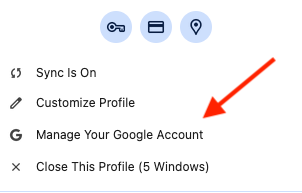
Entra en Gmail desde el navegador, haz clic en tu foto de perfil, arriba a la derecha, y abre tu cuenta de Google (también puedes ir directamente a myaccount.google.com). Ese es el panel de control de todo lo que sigue.
Entra en Seguridad
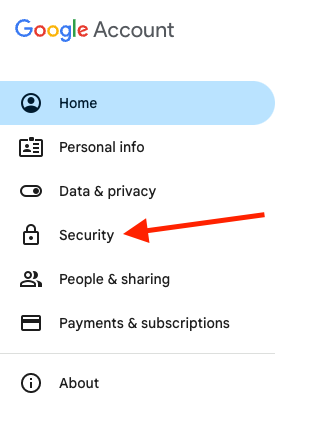
En la barra lateral izquierda, busca y pulsa Seguridad. Desde ahí se gobiernan todos los ajustes de protección de la cuenta, incluido el acceso de las aplicaciones.
Si tienes activada la verificación en dos pasos y tu cliente de correo no admite códigos de verificación, vas a necesitar una contraseña de aplicación antes de configurar nada más.
Comprueba el estado de la verificación en dos pasos
Baja hasta la sección Cómo inicias sesión en Google para ver si la verificación en dos pasos está activada. Si lo está y tu programa de correo no sabe pedir códigos, el camino pasa por las contraseñas de aplicación.

Crea una contraseña de aplicación Gmail
Si no tienes la verificación en dos pasos activada, puedes saltarte este paso. Si la tienes, abre la sección Contraseñas de aplicación —la encuentras dentro de Verificación en dos pasos o buscándola en el buscador de la cuenta—, escribe un nombre que te permita reconocer el dispositivo y pulsa Crear.
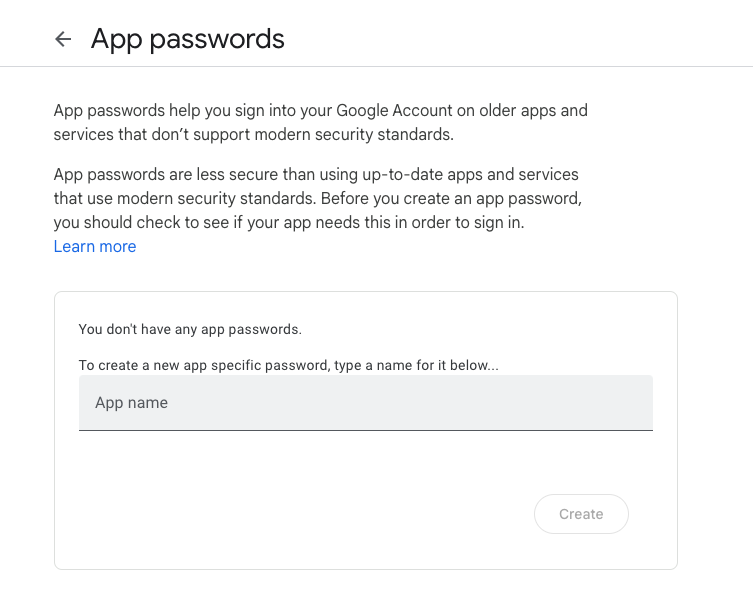
Después de crearla, verás algo así:
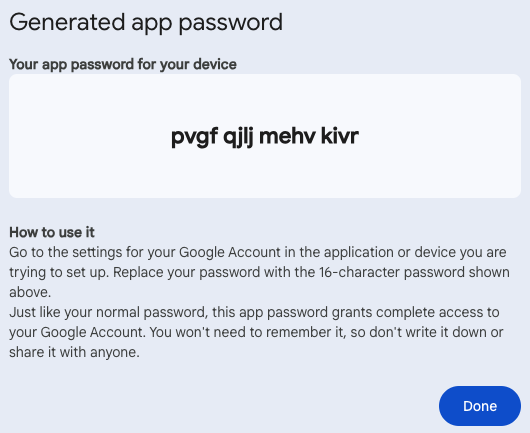
Una contraseña de aplicación Gmail es un código de 16 caracteres que sustituye a tu contraseña habitual solo para esa aplicación concreta. Lo introduces una vez en el programa o el dispositivo y no tienes que volver a memorizarlo. Pulsa Hecho para continuar.
Dos detalles que ahorran disgustos: la opción solo aparece si la verificación en dos pasos está activa, y en una cuenta de organización el administrador puede haberla desactivado para todo el dominio. Si no la ves por ningún lado, no es un fallo de Google; es una política de tu empresa.
Reúne los datos que te pedirá la aplicación
Con la cuenta preparada, toca introducir los datos en tu cliente de correo. Cualquier aplicación que te pida un servidor SMTP para Gmail espera exactamente esto:
- Servidor de salida: smtp.gmail.com
- Puerto: 587 (TLS) o 465 (SSL)
- Nombre de usuario: tu dirección completa de Gmail ([email protected])
- Contraseña: la de tu cuenta o la contraseña de aplicación que acabas de generar
- Seguridad: requiere TLS o SSL
- Usar autenticación: sí
La pregunta de cuál es el servidor SMTP de Gmail tiene, por tanto, una respuesta de una línea: smtp.gmail.com. Lo que suele fallar no es el nombre del servidor, sino los tres datos que lo acompañan.
Recuerda que la autenticación SMTP es lo que da permiso a tu cliente de correo para pasar mensajes por el servidor de Google. Sin ella no hay envío.
Puede que además tengas que superar verificaciones adicionales, como la del dominio. Si no lo haces, tus envíos en volumen acabarán marcados como spam.
El SMTP, además, solo cubre la salida: para recibir mensajes necesitas configurar un servidor de entrada, con POP o con IMAP. Lo vemos en detalle más adelante.
¿Qué formas hay de usar el SMTP de Gmail?
Google ofrece tres métodos para enviar correo. Acabamos de recorrer el primero, pero hay dos más:
- El servidor SMTP de Gmail
- El relay SMTP de Gmail (para cuentas de Google Workspace)
- El servidor SMTP restringido de Gmail
Vamos uno por uno.
Usar el servidor estándar de Gmail
Como hemos visto, el servidor estándar te deja enviar correo desde tu cuenta personal de Gmail sin ningún plan de Workspace. Es gratuito (con topes de envío) y funciona con clientes como Outlook o con plataformas como WordPress.
Puedes enviar a cualquier dirección, no solo a cuentas de Gmail o de tu dominio, y admite alias de Gmail para reenviar con flexibilidad. Es la opción natural para envíos de poco volumen, como un puñado de correos en frío o unos seguimientos.
Usar el relay SMTP de Google Workspace
El relay SMTP de Google Workspace envía los mensajes a través de los servidores de tu dominio, con la dirección smtp-relay.gmail.com, en lugar de pasar por una única cuenta de Gmail.
Es una función de pago, reservada a las cuentas de Workspace y pensada para volúmenes mayores. Se configura en la consola de administración de Google autorizando la IP de tu dominio o un método de autenticación.
Este método le sirve a quien envía boletines o a los equipos de ventas que automatizan correos disparados por un evento. Es el paso lógico cuando una empresa empieza a escalar sus campañas.
Datos del relay SMTP de Google Workspace
- Servidor: smtp-relay.gmail.com
- Nombre de usuario: tu dirección de Gmail ([email protected])
- Contraseña: la de tu cuenta de Gmail o una contraseña de aplicación
- Puerto: 587 (TLS), 465 (SSL) o 25 (con TLS/SSL)
Usar el servidor SMTP restringido
El servidor restringido limita los envíos a direcciones de Gmail o de Workspace, usando smtp.gmail.com con reglas estrictas. Es una función de Workspace que se activa en la consola de administración y que encierra el correo saliente dentro de tu organización o del ecosistema de Google.
La configuración es casi idéntica a la del servidor estándar, pero no sirve para contactar con clientes potenciales. Es perfecta para comunicación interna —avisos al equipo, conversaciones internas— y mala idea para prospección. Quien venda no la va a usar; quien necesite control estricto del correo, sí.
Datos del servidor SMTP restringido
- Servidor: aspmx.l.google.com
- Nombre de usuario: tu dirección de Gmail ([email protected])
- Contraseña: la de tu cuenta de Gmail
- Puerto: 25 (no requiere TLS)
Gmail personal frente a Google Workspace
Las tres opciones anteriores no son tres caminos entre los que todo el mundo pueda elegir. Cuáles tienes disponibles lo decide el tipo de cuenta, y eso es lo primero que conviene establecer antes de tocar la configuración de un cliente.
Una cuenta personal @gmail.com tiene exactamente una ruta: el servidor estándar en smtp.gmail.com, autenticándote con tu propia cuenta. El relay y el servidor restringido son funciones de Workspace, se administran desde la consola y no hay configuración que las haga funcionar en una cuenta gratuita.
| Gmail personal | Google Workspace | |
| Servidor estándar (smtp.gmail.com) | Disponible | Disponible |
| Relay SMTP (smtp-relay.gmail.com) | No disponible | Disponible, el administrador debe activarlo |
| Servidor restringido (aspmx.l.google.com) | No disponible | Disponible, solo destinatarios internos |
| Quién controla las contraseñas de aplicación | Tú, en cuanto activas la verificación en dos pasos | El administrador, que puede desactivarlas para toda la organización |
| Límites de envío | Fijados por Google | Los fija el administrador, dentro de los techos de Google |
| Dominio propio de envío | No | Sí, tu propio dominio |
Dos filas de esa tabla explican casi toda la confusión que existe sobre el tema. La primera son las contraseñas de aplicación. En una cuenta personal, activar la verificación en dos pasos las desbloquea y asunto resuelto. En Workspace, un administrador puede desactivarlas para toda la organización: en ese caso la opción simplemente no está y no hay forma de hacerla aparecer buscando por la página de seguridad. Si no la encuentras, es una pregunta para tu administrador, no un error de Google.
La segunda es quién manda sobre los límites. El techo de una cuenta personal es fijo. En Workspace, el administrador fija los límites de la organización dentro de los techos de Google, lo que significa que la respuesta a «¿por qué se han detenido mis envíos?» puede estar en la consola de administración y no en tu cliente de correo. Por eso la configuración de Workspace es tanto una conversación con administración como una pantalla de ajustes.
Averigua en cuál de las dos estás antes de configurar nada y la mitad de los fallos habituales no llegan a ocurrir.
¿Cómo funciona el servidor SMTP de Gmail?
El servidor SMTP de Gmail es, simplemente, el SMTP de Google. Permite enviar correo desde una cuenta de Gmail usando aplicaciones de terceros.
Es gratuito (con limitaciones) y se integra con los clientes de correo más conocidos, entre ellos Outlook, Thunderbird y Apple Mail. ¿Cómo funciona exactamente?
1. Establecer la conexión
Tu aplicación o cliente de correo se conecta al servidor usando el nombre de host smtp.gmail.com. Esa conexión es el primer paso de cualquier envío.
2. Puerto SMTP Gmail: 587 o 465
A continuación hay que elegir el puerto. El puerto SMTP Gmail que indiques es el punto por el que viajan los datos del mensaje, así que acertar importa. Gmail admite dos principales:
- Puerto 587 (TLS): la opción recomendada, porque usa cifrado Transport Layer Security.
- Puerto 465 (SSL): funciona con clientes antiguos que dependen de Secure Sockets Layer, un cifrado hoy en desuso frente a TLS.
3. Autenticación
Gmail exige autenticarse antes de enviar. Eso significa introducir tu dirección y una contraseña de aplicación (si tienes la verificación en dos pasos activada) o la contraseña normal de la cuenta (si no la tienes).
4. Composición y entrega del mensaje
Una vez autenticado, tu aplicación da formato al mensaje según el estándar SMTP —remitente, destinatario, asunto y cuerpo— y lo entrega al servidor de Google.
5. Transmisión
El servidor pasa el mensaje al servidor de correo del destinatario a través del sistema de intercambio de correo de internet. Si el servidor de destino no responde, Gmail reintenta durante un tiempo antes de devolver un aviso de fallo.
6. Límites y restricciones
Conviene conocer los límites para no quedarte bloqueado. Los topes actuales son de 500 correos al día en las cuentas gratuitas de Gmail y de 2.000 correos al día en las cuentas de Google Workspace.
Superarlos puede suponer la suspensión temporal del acceso SMTP y de Gmail, hasta 24 horas.
7. Gestión de errores e informes de entrega
Si un mensaje no se puede entregar, Gmail genera un rebote que detalla el motivo: una dirección mal escrita, un problema en el servidor de destino, etc.
¿Qué es el relay SMTP y lo necesitas?
El relay SMTP es un servicio de Google Workspace que permite a tus aplicaciones o servidores enviar correo a través de los servidores de Google, con la dirección smtp-relay.gmail.com, en lugar de entregarlo directamente.
Está pensado para empresas que envían correo transaccional o en volumen sin saturar su propio dominio. Estas son las razones por las que importa, y la pista de si lo necesitas:
1. Mejora la entregabilidad
Mantenerte al día de cómo mejorar la entregabilidad es una de las palancas más directas sobre el rendimiento de una campaña. Como el relay usa los servidores de confianza de Google, reduce las probabilidades de chocar con los filtros de spam.
Para quien envía boletines o propuestas comerciales, eso significa más mensajes en la bandeja de entrada y menos en la carpeta de correo no deseado. También cifra con TLS y admite SPF, DKIM y DMARC para demostrar que tus correos son legítimos, todos ellos factores decisivos para la reputación de tu dominio.
2. Límites de envío más altos
Frente al servidor estándar, con su tope de 500 correos diarios (2.000 con Workspace), el relay gestiona hasta 10.000 correos al día en todo el dominio.
Eso cambia las reglas del juego para campañas grandes o para empresas con listas de suscriptores considerables. No te vas a quedar bloqueado a mitad de un envío, lo que te da margen para escalar sin sobresaltos.
3. Separa la comunicación interna
A las empresas les gusta el relay porque separa el correo externo —transaccional o en volumen— de la comunicación interna. Además de proteger el dominio, mantiene las conversaciones internas en un carril aparte.
¿Y el servidor SMTP restringido?
El servidor restringido es una configuración especial para cuentas de Google Workspace que limita el envío a direcciones de Gmail o de Workspace. No es para todo el mundo, así que vale la pena entender qué hace.
Piénsalo como una versión cerrada con llave del servidor estándar (smtp.gmail.com). Normalmente puedes escribir a cualquier dirección, incluidas las de dominios externos.
El servidor restringido corta eso. Con la función activada, tus mensajes solo llegan a personas que usan Gmail (por ejemplo, [email protected]) o el dominio de Workspace de tu empresa ([email protected]).
¿Y para qué sirve, entonces? Algunas empresas necesitan un sistema de comunicación interna para avisos al equipo o respuestas al personal, y este servidor hace exactamente eso.
Está hecho para uso interno, para mantener el flujo de correo de la empresa controlado y seguro. Google lo sigue cifrando con TLS o SSL, así que es igual de seguro que el servidor normal.
Enviar desde una impresora, un escáner u otro dispositivo
El motivo más frecuente para buscar los datos SMTP de Google no tiene nada que ver con un cliente de correo. Es un dispositivo: una impresora multifunción que envía los escaneos por correo, una cámara de seguridad que manda alertas, un lector de almacén, una aplicación que emite comprobantes.
Estos casos se configuran de otra forma, porque un dispositivo no puede completar un inicio de sesión interactivo.
Tres restricciones dan forma a la configuración:
- Un dispositivo no puede mostrar la pantalla de la verificación en dos pasos, así que necesita o una contraseña de aplicación o, en Workspace, la vía del relay, donde lo que se autoriza es la IP que envía.
- Muchos aparatos antiguos solo admiten conexiones sin cifrar o versiones obsoletas de TLS, que Google rechaza. Si una impresora no ofrece ninguna opción de TLS, el relay por el puerto 25 desde una IP fija suele ser el único camino.
- Un dispositivo con la dirección de remitente fijada de fábrica fallará si esa dirección no corresponde a una cuenta que Google reconozca como autorizada para enviar.
El orden que funciona en la práctica empieza por el tipo de cuenta y no por el aparato. En Workspace: activa el relay SMTP en la consola de administración, autoriza la IP estática del dispositivo y apúntalo a la dirección del relay. En una cuenta personal: activa la verificación en dos pasos, genera una contraseña de aplicación y usa el servidor estándar en el puerto 587 con TLS.
Después, prueba antes de darlo por instalado. Envía un mensaje a una dirección externa y otro a una interna, porque un dispositivo que alcanza a tus compañeros pero no a tus clientes está casi siempre apuntando al servidor restringido. Revisa el registro del propio aparato, no solo si el correo llegó, y anota la cadena exacta del error si falla: las respuestas SMTP de Google nombran la causa.
Una advertencia que conviene decir sin rodeos: una impresora con una contraseña de aplicación guardada es una credencial viviendo en un dispositivo de tu red, muchas veces con la contraseña de administración por defecto. Dale una cuenta propia en lugar de la de una persona, y revoca la contraseña cuando retires el aparato.
Servidor entrante y saliente de Gmail: SMTP, POP3 e IMAP
Aquí se concentra buena parte de la confusión, sobre todo cuando lo que estás configurando es el correo de una universidad, de un despacho o de un cliente que te ha dado solo «los datos del servidor». El servidor entrante y saliente de Gmail no es un único dato, sino dos, y cada uno tiene su puerto y su protocolo: el SMTP se encarga de enviar, mientras que POP3 e IMAP se encargan de recibir y almacenar.
Dicho de otra forma, son dos preguntas distintas que se confunden todo el tiempo: cuál es el servidor SMTP de Gmail, que es el de salida, y cuál es el de entrada, que depende de si quieres sincronizar o descargar. Esta tabla las responde a la vez:
| Función | Protocolo | Servidor | Puerto | Cifrado |
| Salida | SMTP | smtp.gmail.com | 587 | TLS (STARTTLS) |
| Salida | SMTP | smtp.gmail.com | 465 | SSL |
| Entrada con sincronización | IMAP | imap.gmail.com | 993 | SSL |
| Entrada con descarga | POP3 | pop.gmail.com | 995 | SSL |
Si un formulario te pide «servidor entrante» y «servidor saliente» en dos casillas, esas son las dos filas que necesitas: smtp.gmail.com para la de salida y imap.gmail.com (o pop.gmail.com) para la de entrada. Casi ningún programa te dejará terminar la configuración de la cuenta si rellenas solo una de las dos.
La diferencia real entre POP3 e IMAP está en cómo tratan tu bandeja de entrada.
POP3 funciona como un protocolo de descargar y borrar. Cuando lo configuras con Gmail, el programa se conecta al servidor pop.gmail.com, descarga los mensajes nuevos a tu dispositivo y los elimina del servidor. Puedes trabajar sin conexión, porque POP3 te da acceso completo al correo descargado, pero esos mensajes no aparecerán en tus otros dispositivos a menos que vuelvas a descargarlos con conexión.
Si prefieres conservar los mensajes en el servidor, Gmail tiene una solución: en la pestaña de ajustes Reenvío y correo POP/IMAP, dentro de la sección de descarga por POP, elige Archivar la copia de Gmail en lugar de Eliminar la copia de Gmail, y guarda los cambios.
IMAP hace lo contrario. En lugar de descargar los mensajes y quitarlos del servidor, los mantiene allí y lo sincroniza todo en las dos direcciones a través de imap.gmail.com. Si lees un correo en la aplicación móvil, aparecerá como leído también en el navegador.
La pega de IMAP es el almacenamiento. Como lo guarda todo, consume espacio en el servidor. Si tu cuenta de Google se queda sin espacio, puedes dejar de recibir mensajes nuevos hasta que liberes sitio.
Con eso en mente, así se comparan los tres:
| Característica | SMTP | POP3 | IMAP |
| Para qué sirve | Enviar correo saliente | Recuperar y descargar correo | Sincronizar el correo entre dispositivos |
| Almacenamiento en el servidor | No almacena mensajes | Los borra por defecto (se puede conservar) | Los conserva en el servidor |
| Sincronización entre dispositivos | No aplica | Limitada (almacenamiento local salvo configuración) | Excelente (sincronización completa) |
| Acceso sin conexión | Solo la carpeta de enviados | Acceso completo sin conexión | Parcial (salvo caché) |
| Puertos en Gmail | 587 (TLS), 465 (SSL) | 995 (SSL) | 993 (SSL) |
Cómo configurar POP3 en Gmail
Paso a paso:
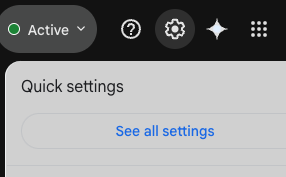
- Entra en Gmail desde el navegador y pulsa el icono del engranaje, arriba a la derecha. Desde ahí, abre todos los ajustes: el botón aparece como Ver todos los ajustes en España y como Ver toda la configuración en Latinoamérica, según la variante de español de tu cuenta.
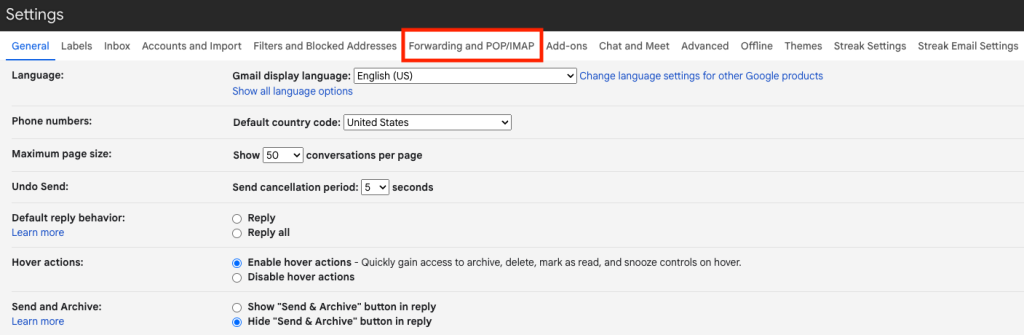
- Abre la pestaña Reenvío y correo POP/IMAP, donde están los ajustes de POP3 e IMAP.
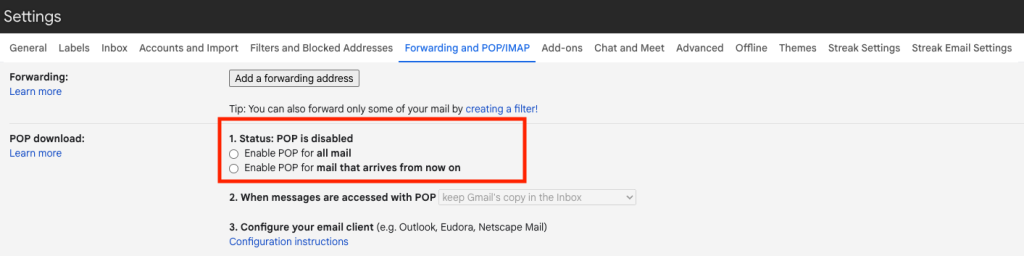
- Busca la sección Descarga de correo POP y elige Habilitar POP para todos los mensajes (todo tu historial) o Habilitar POP para los mensajes que se reciban a partir de ahora (solo lo nuevo). Después pulsa Guardar cambios.
- Entra en tu aplicación o cliente de correo, busca los ajustes del servidor de entrada por POP e introduce estos datos:
- Servidor de entrada (POP): pop.gmail.com
- Requiere SSL: sí
- Puerto: 995
- Nombre visible: tu nombre
- Nombre de usuario: tu dirección de Gmail ([email protected])
- Contraseña: la de tu cuenta de Gmail o tu contraseña de aplicación
- Tiempo de espera del servidor: más de un minuto (se recomiendan cinco)
- Continúa y autoriza la sincronización de tu cuenta con la aplicación.
Cómo configurar IMAP en Gmail
Para IMAP los pasos son muy parecidos.
- Repite los dos primeros pasos: entra en Gmail y abre la página de ajustes.
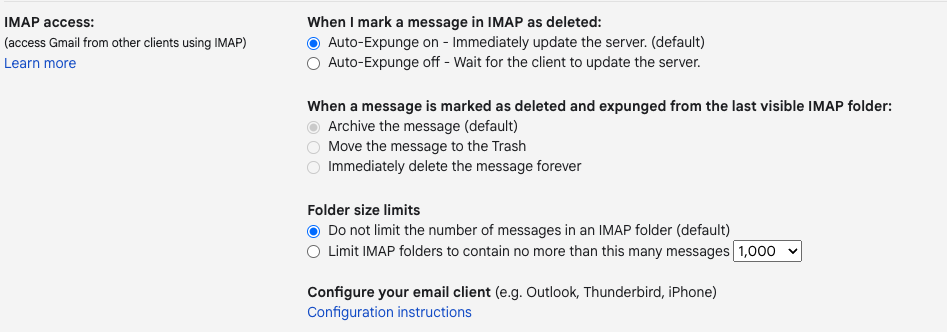
- En la sección Acceso IMAP puedes revisar la configuración por defecto, incluido el límite de mensajes por carpeta. Ten en cuenta un cambio reciente: en las cuentas personales de Google, el acceso IMAP está activado de forma permanente y el interruptor para desactivarlo ya no aparece, así que puede que esta sección se vea distinta de la captura.
- Con los ajustes revisados, activa IMAP desde tu cliente de correo. Entre las opciones compatibles con el inicio de sesión con Google están Outlook, iPhone, Thunderbird y Apple Mail.
- Una vez dentro de tu aplicación, introduce estos datos en la sección del servidor de entrada por IMAP:
- Servidor de entrada (IMAP): imap.gmail.com
- Nombre visible: tu nombre
- Nombre de usuario: tu dirección de Gmail ([email protected])
- Contraseña: la de tu cuenta de Gmail o tu contraseña de aplicación
- Requiere SSL: sí
- Puerto: 993
¿Atascado? Cómo resolver los fallos del servidor SMTP de Gmail
Aunque la configuración parece fácil, es perfectamente posible toparse con un error. Estos son los tres más frecuentes y cómo se resuelven.
Errores de autenticación
El problema más reportado tiene que ver con el usuario y la contraseña. El código de error 535-5.7.8 (username and password not accepted) aparece cuando Gmail rechaza tus credenciales. Es un bloqueo de seguridad para frenar accesos no autorizados.
Primero, comprueba que el nombre de usuario sea tu dirección completa y esté bien escrito. Si está correcto, genera una contraseña de aplicación Gmail y úsala en lugar de tu contraseña habitual.
La ruta es Cuenta de Google > Seguridad > Contraseñas de aplicación: genera el código de 16 caracteres para la aplicación de correo y pégalo en tu cliente para saltarte este error.
Tiempos de espera agotados
Si la conexión se queda colgada, lo normal es ver el código de error 421-4.7.0 (temporary failure, try again later). Ocurre cuando tu aplicación no consigue alcanzar smtp.gmail.com, muchas veces por la red o porque Gmail está frenando tus envíos tras demasiados intentos.
Para resolverlo, comprueba tu conexión. Una señal wifi débil o un cortafuegos pueden estar bloqueando el 587 o el 465. Prueba a cambiar el puerto SMTP Gmail de uno al otro si solo falla con uno de los dos, y espera entre cinco y diez minutos antes de reintentar.
Después, envía un correo de prueba para confirmar que funciona. Si el problema persiste, revisa la página de estado de los servicios de Google por si hay una incidencia.
Acceso de red denegado
Si ves el código de error 550-5.7.0 (email relay denied), Gmail está bloqueando el envío porque la IP o el dominio de tu aplicación no están registrados en tu cuenta de Workspace.
Por ejemplo, si envías desde [email protected] a través de smtp.gmail.com pero tu Workspace solo conoce [email protected], deniega el relay porque Google lo ve como un remitente sin verificar.
Para arreglarlo, entra en la consola de administración de Workspace (admin.google.com) con una cuenta de administrador. Ve a Aplicaciones > Google Workspace > Gmail > Servicio de relay SMTP y añade la IP del dispositivo que envía en la lista de remitentes permitidos.
Guarda y prueba un envío con smtp.gmail.com en el puerto 587. Si funciona, tu IP ya está autorizada. Si no, tendrás que hacer coincidir el dominio del remitente con la configuración de tu Workspace.
En general, cuando un mensaje se queda atascado en la bandeja de salida, casi siempre es la configuración de salida la que está mal en algún punto: puerto equivocado, TLS sin activar o una contraseña antigua a la que la aplicación sigue aferrada.
Soluciones específicas por cliente de correo
La mayoría de los problemas no vienen de Gmail, sino de cómo gestiona cada programa la configuración. Una vez creada la cuenta, revisa cómo trata tu aplicación los datos del servidor y la seguridad.
Algunas victorias rápidas:
- Outlook: confirma a mano los datos del servidor de salida, fuerza TLS en el puerto 587 y vuelve a introducir la contraseña de aplicación. Outlook tiende a conservar credenciales viejas en silencio.
- Apple Mail: si los envíos fallan, borra el perfil SMTP de Gmail y vuelve a crearlo desde cero con los datos de entrada y salida correctos. Es más rápido que seguir ajustando detalles.
- Thunderbird y otros: asegúrate de que no degraden la seguridad por su cuenta (nada de autenticación en texto plano ni puertos aleatorios). Quédate con la combinación estándar: smtp.gmail.com más 587 con TLS.
Si todavía falla, mira a los cortafuegos o a la red corporativa antes que a Gmail. Una vez fijada una configuración limpia en cada cliente, el SMTP de Gmail se vuelve aburrido en el mejor sentido de la palabra: funciona y ya está.
OAuth 2.0: la alternativa a las contraseñas de aplicación
Todo lo anterior se autentica con una contraseña, sea la de tu cuenta o una generada. Existe un segundo mecanismo y, para cualquier cosa que estés construyendo en lugar de configurando, es el que Google prefiere.
OAuth 2.0 sustituye la contraseña guardada por un token. Tu aplicación envía a la persona a Google, esta concede el acceso y Google devuelve un token que la aplicación presenta a smtp.gmail.com en lugar de una contraseña. Nada de lo que tú controlas llega a guardar la credencial de la cuenta.
Las diferencias que importan en la práctica:
| Contraseña de aplicación | OAuth 2.0 | |
| Qué se guarda | Una credencial de 16 caracteres, en tu lado | Un token revocable |
| Requisito previo | Verificación en dos pasos en la cuenta | Un proyecto de Google Cloud con credenciales configuradas |
| Cómo se revoca el acceso | Borras la contraseña de aplicación | Revocas el token, o la persona retira su consentimiento |
| Si cambia la contraseña de la cuenta | Sigue funcionando | Sigue funcionando |
| Para qué encaja | Dispositivos, configurar un cliente una vez | Aplicaciones, cualquier cosa multiusuario |
| Esfuerzo de configuración | Minutos | Una tarde la primera vez |
El cambio, honestamente, es complejidad a cambio de seguridad. Poner OAuth en marcha implica crear un proyecto en Cloud, configurar credenciales, resolver la pantalla de consentimiento y guardar y renovar tokens: una tarde de trabajo real la primera vez. Una contraseña de aplicación se hace en dos minutos.
Ese intercambio se resuelve de forma distinta según lo que estés haciendo. Para un único cliente de correo en tu propio equipo, o para una impresora en una oficina, la contraseña de aplicación es proporcionada. Para cualquier cosa que envíe en nombre de otras personas, cualquier cosa que entregues a clientes o cualquier escenario donde una credencial filtrada sea un incidente de seguridad y no una molestia, el modelo de token merece la tarde.
Y algo que conviene saber en ambos casos: un administrador puede desactivar las contraseñas de aplicación en toda una organización de Workspace, y algunos lo hacen precisamente como política de seguridad. Si el tuyo lo ha hecho, OAuth no es la mejor opción: es la única, y descubrirlo antes de construir te ahorra rehacer la integración después.
¿Cuáles son los límites del SMTP de Gmail?
El SMTP de Gmail puede servir perfectamente a un equipo pequeño, pero tiene limitaciones que frenan una campaña en serio. Vamos a verlas con detalle.
Topes de envío diarios
El inconveniente obvio son los límites de envío de Gmail.
Las cuentas gratuitas se quedan en 500 correos al día, unos 15.000 al mes. Las cuentas de pago de Google Workspace suben a 2.000 diarios, aproximadamente 60.000 al mes según el plan.
Si alcanzas el tope, Google puede cerrar temporalmente el acceso sin avisar, y te quedas sin poder enviar durante un día entero.
Si tu plan es enviar más de 15.000 correos al mes, el SMTP de Gmail no es tu amigo. Te conviene más un relay SMTP alojado o una solución por API.
Falta de informes y analítica
Casi cualquier persona que envía correo necesita datos para decidir. Por ejemplo:
- ¿El correo se envió y llegó al destinatario?
- ¿Acabó en la carpeta de spam?
- ¿Rebotó? ¿Cuántos y por qué?
- ¿Cuáles son mis tasas de apertura y de clic?
El problema es que el SMTP de Gmail no ofrece informes ni analítica de verdad, así que te costará encontrar las métricas que responden a esas preguntas.
Eso hace casi imposible medir la entregabilidad, detectar problemas de rendimiento y tomar decisiones basadas en datos. Imagina que llevas el boletín de tu empresa: sin tasas de apertura no hay forma de probar asuntos ni diseños. Te quedas adivinando o midiendo a mano.
Escalabilidad limitada para quien integra por API
Ya hemos visto que el SMTP de Gmail no está hecho para campañas en volumen. Además, la API de Gmail tampoco resuelve la escala ni trae las funciones que un envío masivo necesita.
No hay combinación de correspondencia, ni integración multicanal (SMS o LinkedIn), ni automatización avanzada. Tampoco hay acceso programático al seguimiento ni a los informes.
Para un equipo de ventas o de marketing, eso es un problema grande: te quedas con envíos básicos y sin forma de combinar canales ni de gestionar secuencias largas con eficacia. Si estás decidiendo por dónde ir, la comparación entre API y SMTP deja claras las diferencias.
Cómo no pasarte de los límites en campañas reales
Sobre el papel, los topes de Gmail parecen sencillos. En la práctica los alcanzas antes de lo que crees si haces prospección de verdad. Las cuentas gratuitas se quedan en 500 envíos al día y las de Workspace en unos 2.000, y ese número es por cuenta y repartido entre todas tus herramientas.
Para mantener las campañas a salvo:
- Reparte los envíos a lo largo del día en lugar de soltarlos todos de golpe.
- Segmenta la audiencia y usa señales de intención de compra para no insistir siempre sobre la misma lista fría.
- En Workspace, usa el relay desde tu dominio en lugar de castigar un único buzón.
- Si el buzón es nuevo, dedica las primeras semanas al calentamiento de una cuenta recién creada antes de subir el volumen.
Si necesitas más volumen, no intentes burlar a Gmail. Nueve de cada diez veces no funciona, y las consecuencias en un contexto de empresa son caras.
En su lugar, usa una plataforma de prospección solvente, capaz de rotar cuentas de correo, calentarlas, vigilar el volumen y las tasas de spam y llevar la escala al máximo respetando los límites del servidor.
Gmail se ocupa de la infraestructura, pero el trabajo pesado lo hace tu stack de prospección.
Alternativa al SMTP para prospección en frío: la API de Reply
Un servidor SMTP cumple si envías boletines ocasionales a una lista pequeña o si lo usas para conseguir unos cuantos leads.
Pero si quieres escalar, el tope de 500 correos diarios de las cuentas gratuitas es demasiado bajo para campañas serias. Ahí es donde una API saca ventaja.
La API de Reply, por ejemplo, permite enviar sin ese techo y combina la prospección multicanal por LinkedIn, SMS y llamadas. Puedes crear flujos automáticos que disparen un SMS personalizado cuando un lead muestra interés, algo que el SMTP de Gmail no contempla en absoluto.
Enviar por API también ayuda a repartir la carga entre buzones. La rotación de bandejas permite enviar desde varias cuentas dentro de una misma campaña, lo que mantiene cada buzón por debajo de su límite diario, reduce las marcas de spam y sostiene la entregabilidad.
Si quieres ver cómo encaja en tu caso, una plataforma de engagement de ventas reúne el envío, el seguimiento y la personalización con IA en un mismo sitio, y los planes disponibles y su alcance dependen del número de buzones y del volumen que necesites mover.